
HDMI 와 DP(디스플레이포트) 차이: 모니터 연결할 때 어떤 케이블을 쓸까
모니터 뒤에는 보통 HDMI 와 DP(DisplayPort) 단자가 함께 있어요. 둘 다 화면과 소리를 보내는 케이블이지만, 버전에 따라 낼 수 있는 해상도 · 주사율(Hz) 이 달라요. 144Hz 모니터를 샀는데 60Hz 로만 나온다면 케이블이 원인인 경우가 많아요.
한눈에 보기
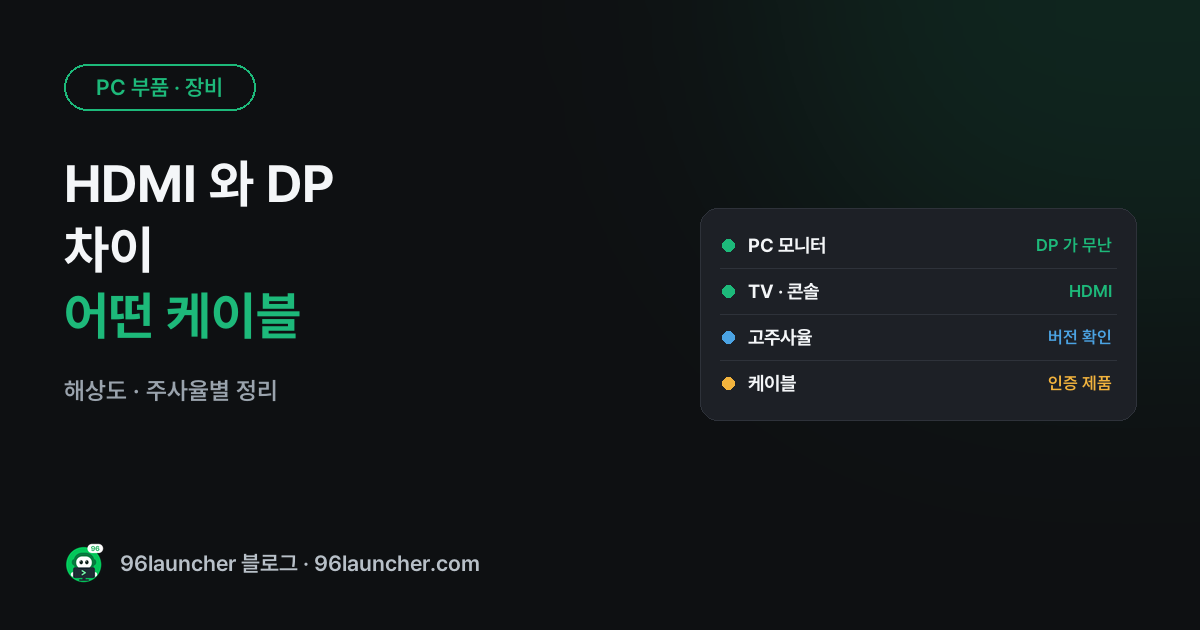
- PC 모니터(특히 고주사율 게이밍): DP 가 무난
- TV · 게임기 · 노트북 연결: HDMI
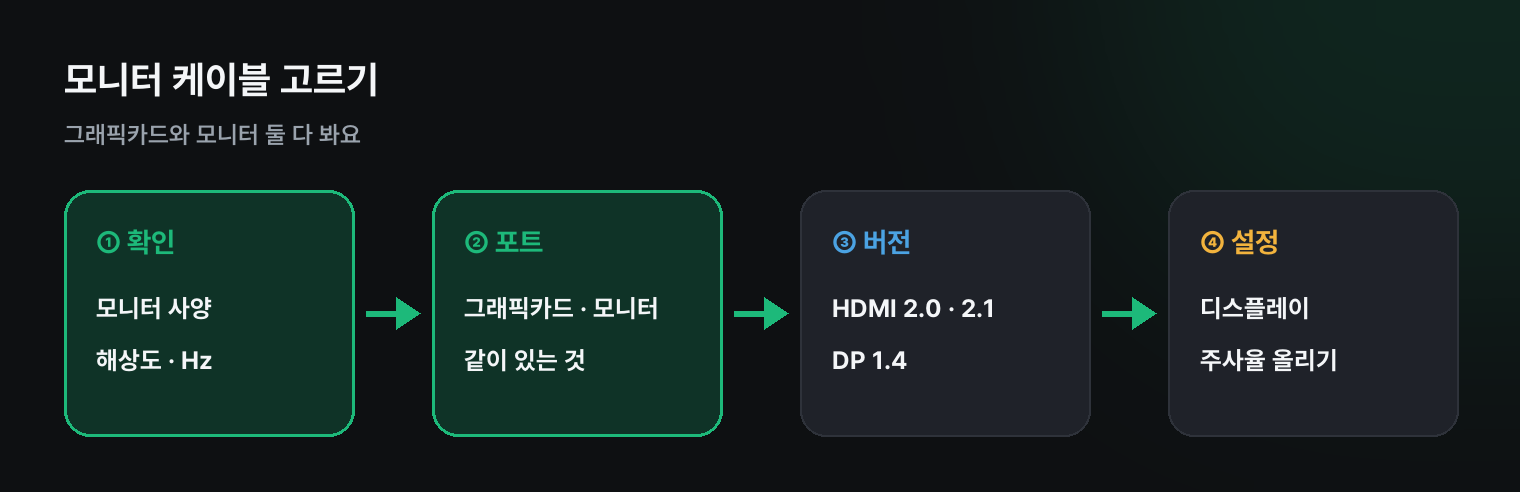
- 4K 60Hz 까지: HDMI 2.0 · DP 1.2 이상
- 4K 120Hz · QHD 240Hz 등: HDMI 2.1 또는 DP 1.4 이상
- 케이블은 인증 표시가 있는 제품으로
버전별로 낼 수 있는 것 (대략)
| 케이블 · 단자 | 대표적으로 가능한 것 |
|---|---|
| HDMI 1.4 | 1080p 120Hz · 4K 30Hz |
| HDMI 2.0 | 1440p 144Hz · 4K 60Hz |
| HDMI 2.1 | 4K 120~144Hz 이상 |
| DP 1.2 | 1440p 165Hz · 4K 60Hz |
| DP 1.4 | 1440p 240Hz · 4K 120~144Hz |
실제 한계는 압축 기술(DSC) 지원 · 색 깊이에 따라 달라요. 모니터 사양표의 '최대 주사율은 DP 로만' 같은 각주를 꼭 보세요.
1. 어떤 걸 쓸까
- 데스크톱 + 그래픽카드 + 게이밍 모니터: 그래픽카드에 DP 가 여러 개라 DP 가 무난해요. 지싱크 · 프리싱크 호환도 DP 가 더 넓게 지원돼요
- 노트북: HDMI 가 있으면 HDMI, 없으면 USB-C(DP Alt Mode) 로 연결(USB-C 허브 고르는 법)
- TV · 콘솔: HDMI(TV 는 대부분 DP 가 없어요)
2. 케이블 고르기
- 고주사율 · 4K 라면 'Ultra High Speed HDMI'(2.1) 나 VESA 인증 DP 표시가 있는 케이블
- 길이는 2m 이내가 안정적. 길수록 신호가 약해져요
- 모니터에 들어 있던 케이블은 대개 그 모니터 성능에 맞아요
3. 연결 후 설정
케이블만 바꿔서는 주사율이 자동으로 올라가지 않을 수 있어요. 설정 → 시스템 → 디스플레이 → 고급 디스플레이 → 새로 고침 빈도에서 최대값을 고르세요(모니터 주사율 설정). 실제로 몇 Hz 로 나오는지는 주사율 확인 도구로 볼 수 있어요.
4. 소리는?
HDMI · DP 모두 소리를 보내요. 모니터에 스피커가 없으면 소리가 안 나는 게 정상이에요(HDMI 소리 안 날 때).
쿠팡에서 찾아보기 (광고)
이 포스팅은 쿠팡 파트너스 활동의 일환으로, 이에 따른 일정액의 수수료를 제공받습니다.
이 글과 함께 보기 좋은 HDMI 케이블 · DP 케이블 중에서 쿠팡 후기가 많은 제품을 골랐어요. 가격과 사양은 쿠팡에서 확인해 주세요.
자주 묻는 질문
Q. DP 를 HDMI 로 바꾸는 젠더를 써도 되나요? 되지만 방향이 있고(DP → HDMI 출력용), 최대 주사율이 낮아질 수 있어요.
Q. 모니터가 아예 안 나와요. 케이블 · 입력 소스 · 포트 위치 문제일 수 있어요(두 번째 모니터 인식 안 될 때).
마치며
PC 모니터는 DP, TV · 게임기는 HDMI. 고주사율이라면 버전과 인증 표시를 확인하고, 연결 후 설정에서 주사율을 올리는 것까지 해야 끝이에요.