
컴퓨터 화면 캡처 · 녹화 방법 모음
-
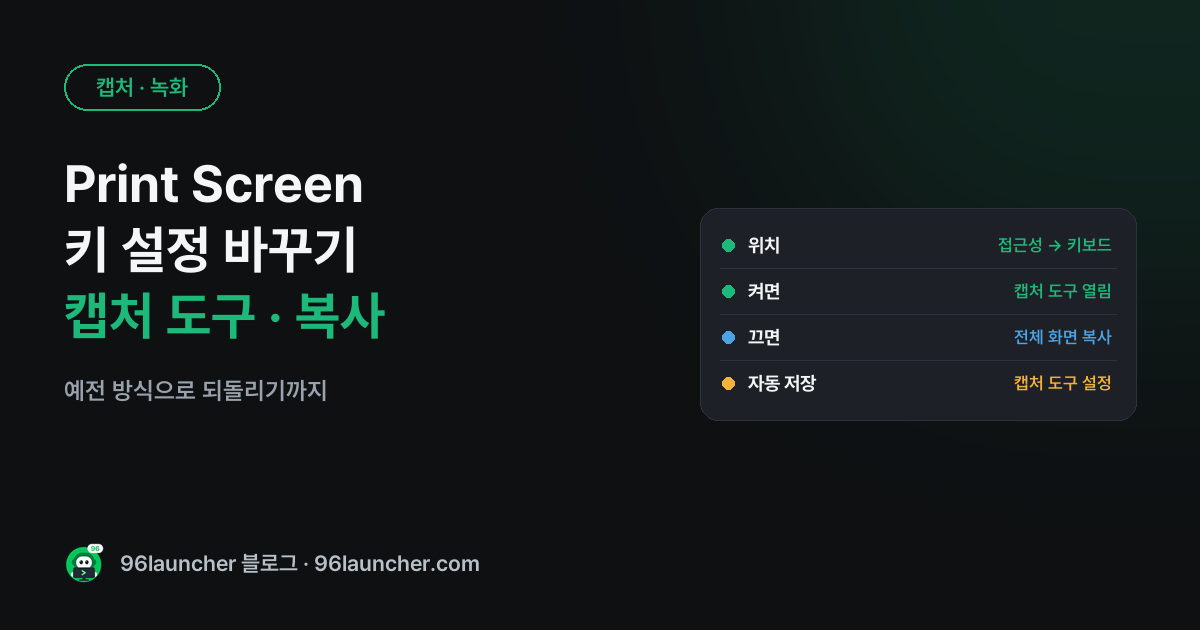
Print Screen 키 설정 바꾸기: 누르면 캡처 도구가 뜨게 · 바로 복사되게
윈도우 11 에서는 Print Screen 키를 누르면 캡처 도구가 뜨는 게 기본이에요. 예전처럼 전체 화면이 바로 복사되게 바꾸거나, 캡처를 자동으로 파일 저장하는 설정을 정리했어요.
-
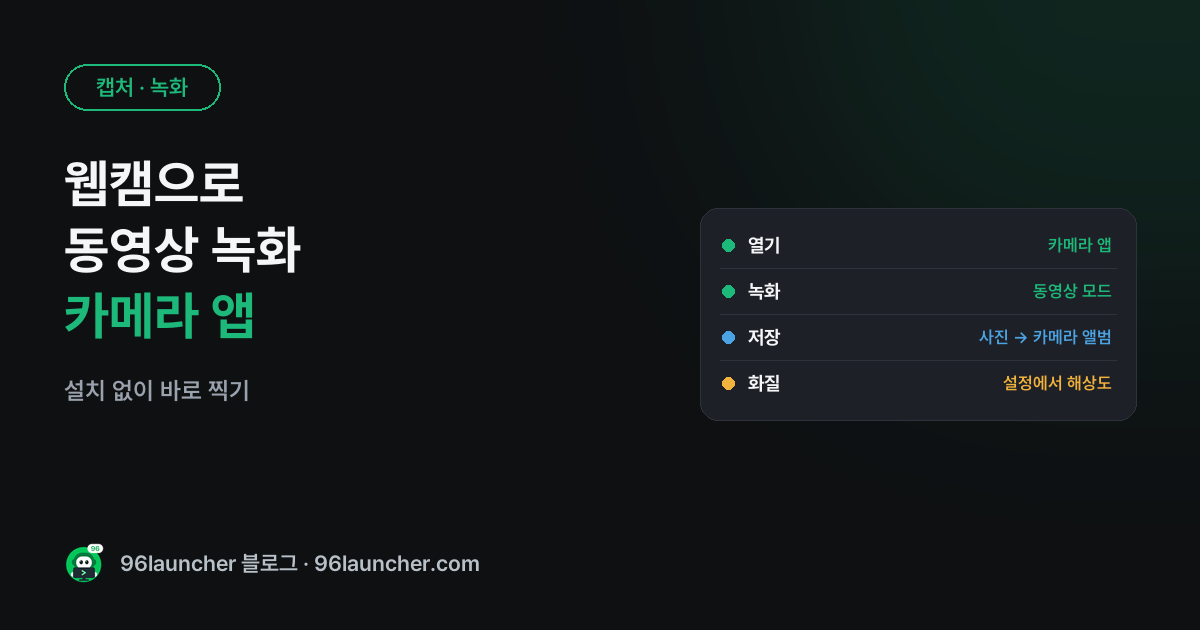
웹캠으로 동영상 녹화하는 법: 윈도우 카메라 앱으로 설치 없이
자기소개 영상, 영상 편지, 짧은 설명 영상을 찍을 때 윈도우 카메라 앱만으로 웹캠 녹화를 할 수 있어요. 녹화하는 법과 저장 위치, 화질 · 소리 설정, 잘 나오게 찍는 요령을 정리했어요.
-
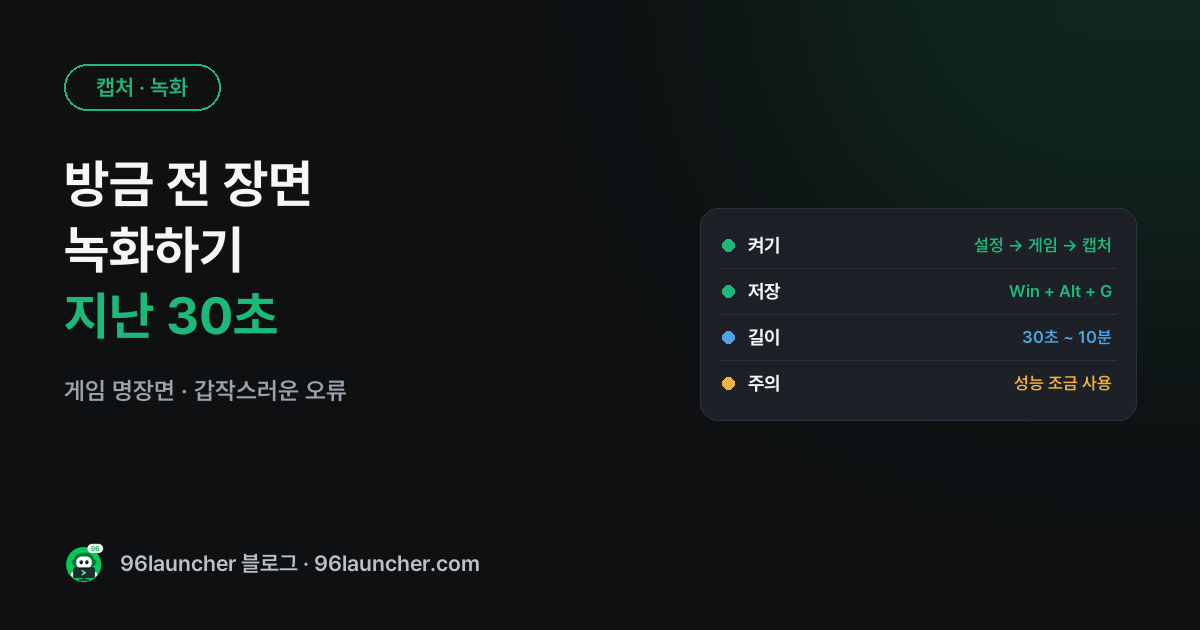
방금 전 장면 녹화하기: 게임 바 "발생한 일 녹화"로 지난 30초 저장
게임 명장면이나 갑자기 생긴 오류처럼 이미 지나간 장면을 저장하고 싶을 때, 윈도우 게임 바의 "발생한 일 녹화"를 켜 두면 단축키 하나로 지난 30초를 저장할 수 있어요. 켜는 법과 주의점을 정리했어요.
-
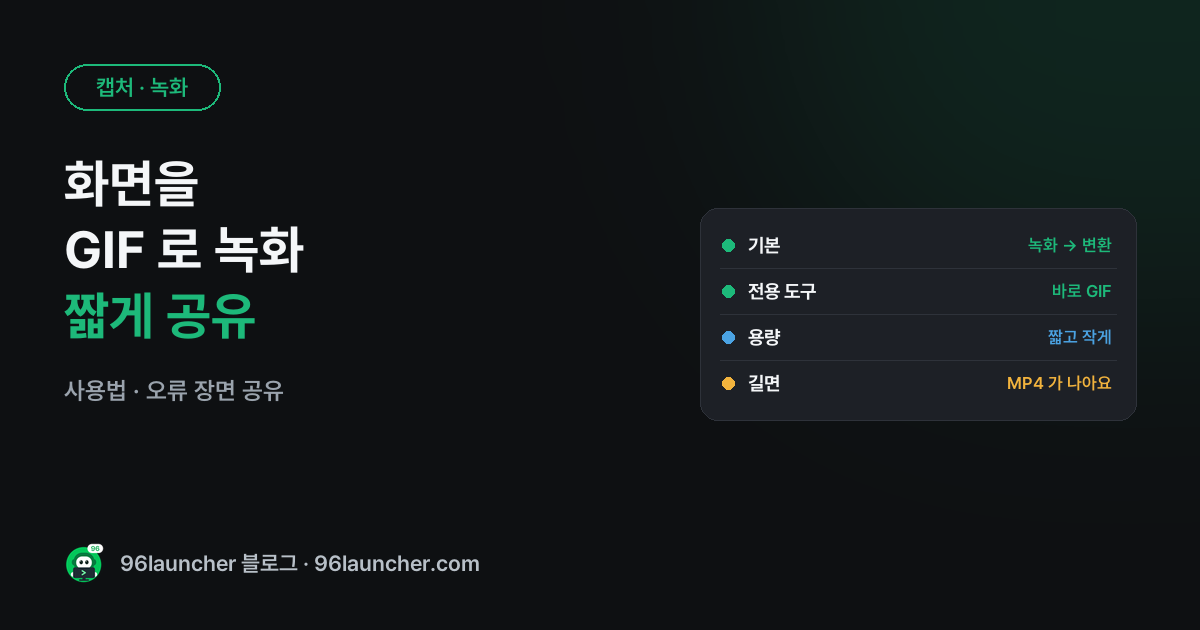
화면을 GIF 로 녹화하는 법: 짧은 사용법 · 오류 장면 공유할 때
클릭 몇 번짜리 사용법이나 오류 장면은 동영상보다 GIF 가 공유하기 편해요. 윈도우 기본 녹화 후 GIF 로 바꾸는 법과 GIF 전용 녹화 도구, 용량을 작게 만드는 요령을 정리했어요.
-
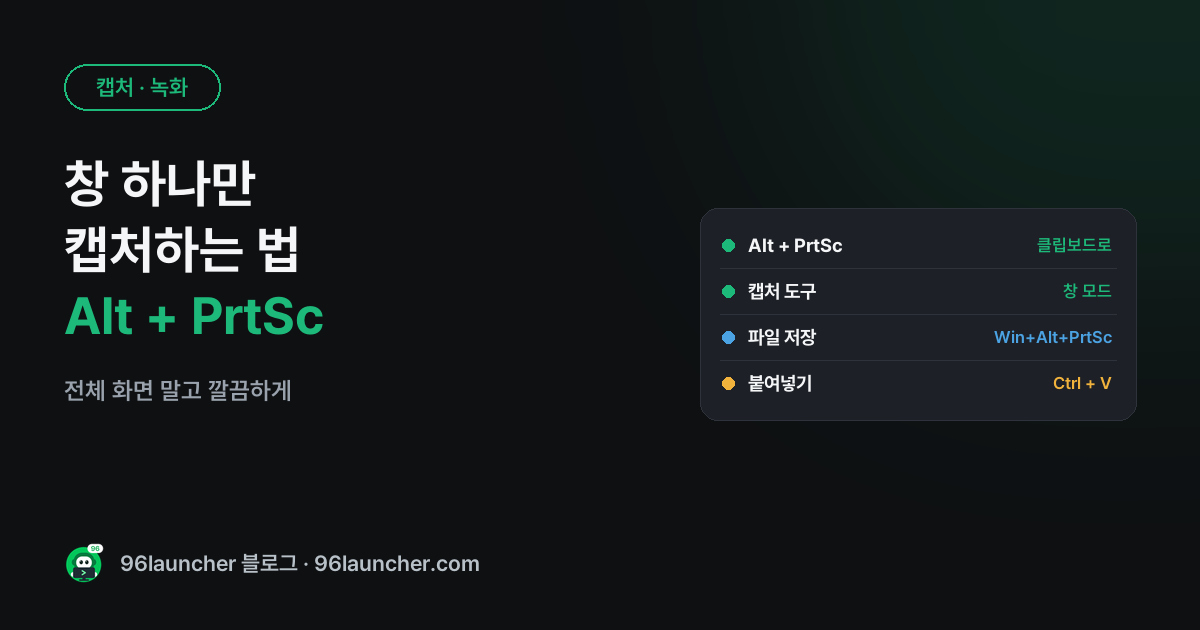
창 하나만 캡처하는 법: Alt + Print Screen 과 캡처 도구 창 모드
전체 화면 말고 지금 보는 창 하나만 깔끔하게 캡처하고 싶을 때 쓰는 방법을 정리했어요. 단축키 하나로 복사하는 법, 캡처 도구 창 모드, 파일로 바로 저장하는 법까지 알려 드려요.
-
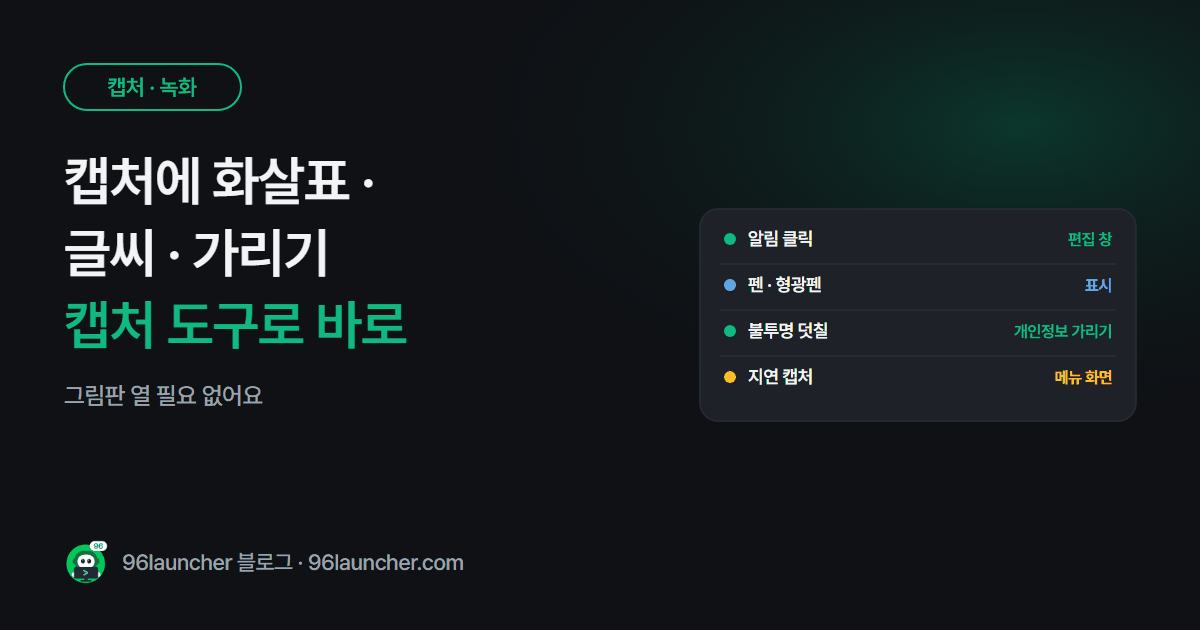
캡처에 화살표 · 글씨 · 가리기: 윈도우 캡처 도구로 바로 편집하기
캡처한 화면에 동그라미를 치거나 개인정보를 가리려고 그림판을 열 필요가 없어요. 윈도우 캡처 도구의 펜 · 형광펜 · 도형으로 표시하는 법, 개인정보 가리는 법, 메뉴가 열린 화면을 찍는 지연 캡처까지 정리했어요.
-
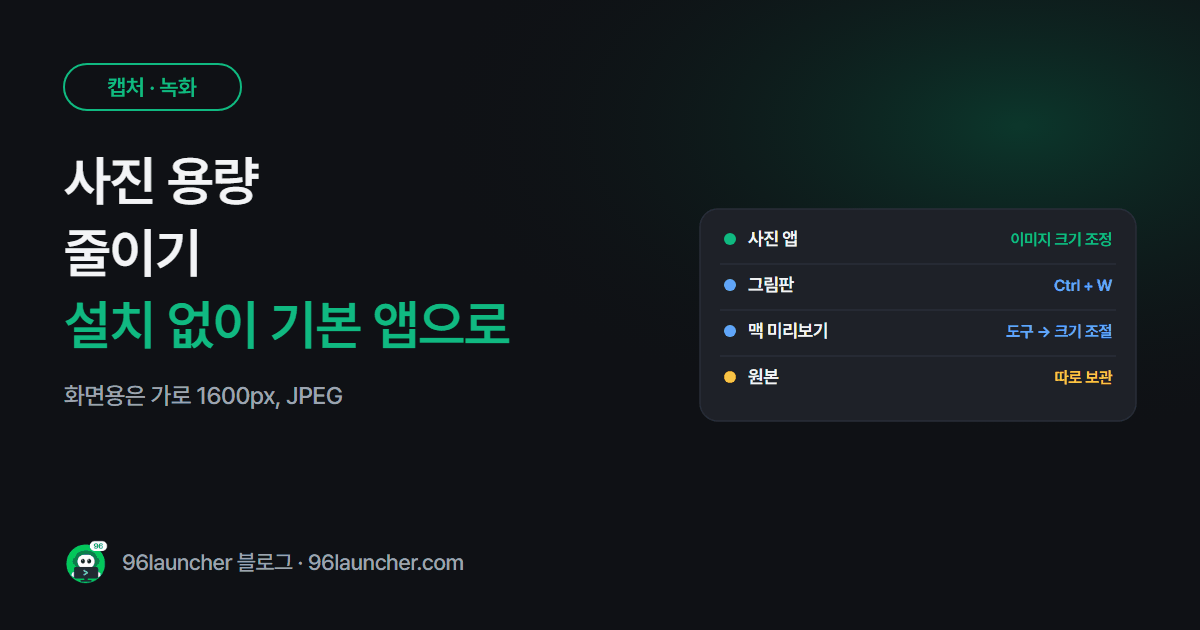
사진 용량 줄이기 · 크기 조절: 설치 없이 윈도우 사진 앱으로
사진이 커서 메일 · 서류 제출에 안 올라갈 때, 프로그램 설치 없이 용량을 줄일 수 있어요. 윈도우 사진 앱 크기 조정, 그림판으로 줄이기, 맥 미리보기로 줄이기, 적당한 크기 기준을 정리했어요.
-
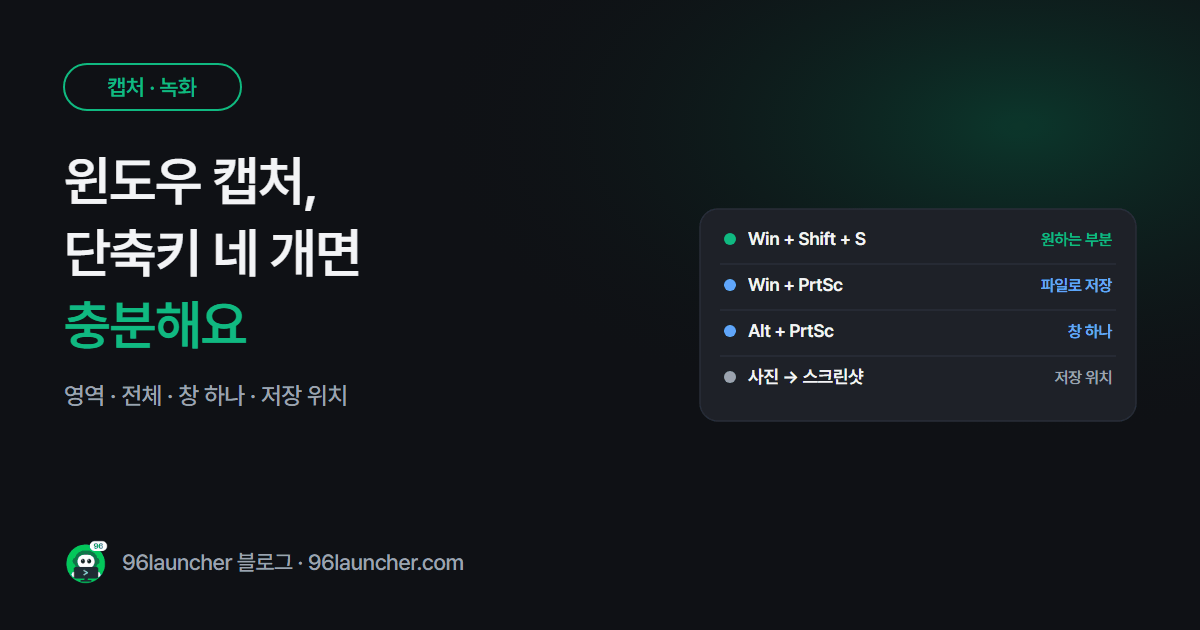
윈도우 캡처 단축키 총정리: Win + Shift + S 부터 저장 위치까지
윈도우에서 화면을 캡처하는 단축키를 한 번에 정리했어요. 영역 캡처 Win + Shift + S, 전체 화면 저장 Win + PrtSc, 창 하나만 찍는 Alt + PrtSc, 그리고 캡처한 파일이 저장되는 위치까지 알려 드려요.
-
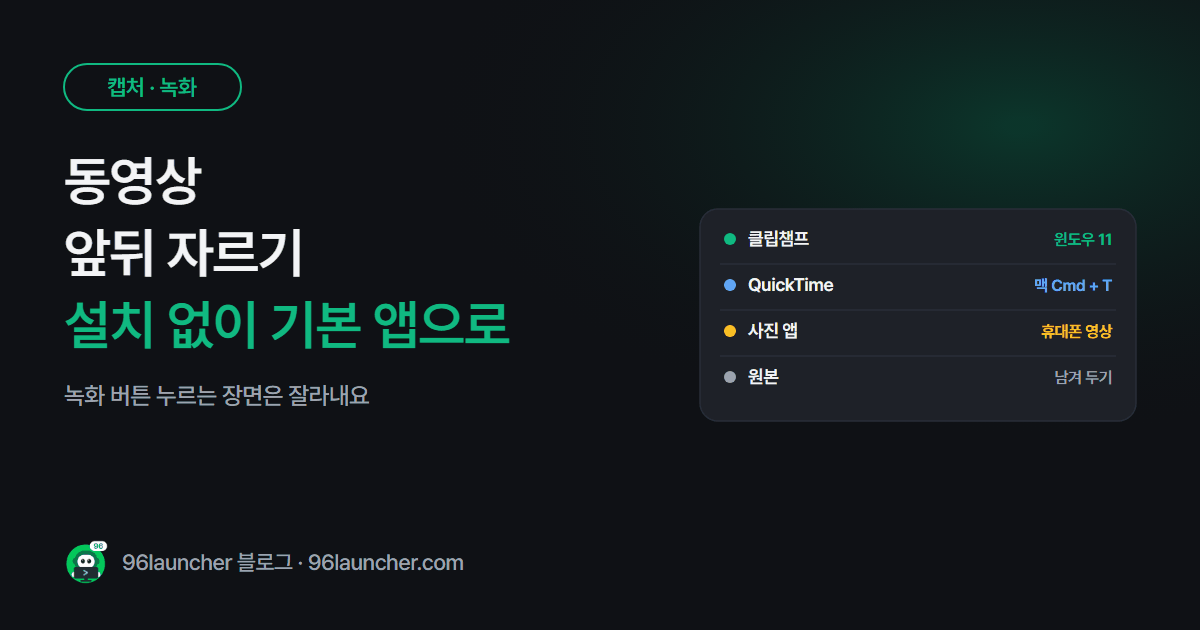
동영상 앞뒤 자르기: 윈도우 · 맥 기본 앱으로 설치 없이
화면 녹화 영상의 앞뒤를 잘라내고 싶을 때 편집 프로그램을 설치할 필요가 없어요. 윈도우 미디어 플레이어 · 클립챔프로 자르는 법, 맥 QuickTime · 사진 앱으로 자르는 법, 저장할 때 주의할 점을 정리했어요.
-
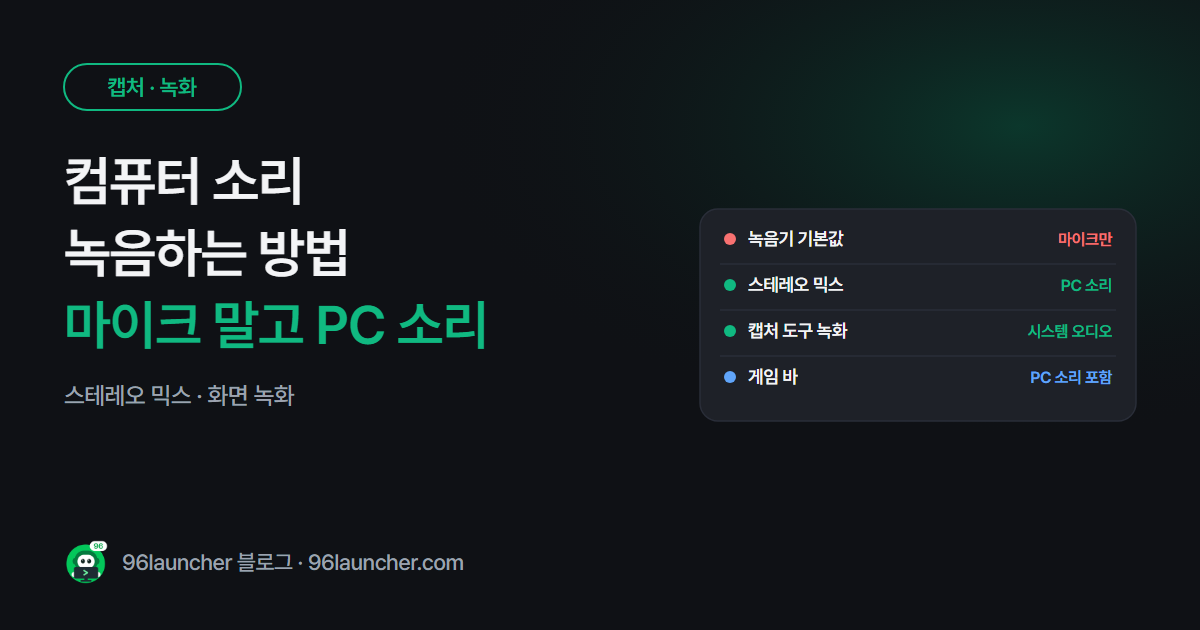
컴퓨터 소리 녹음 방법: 유튜브 · 회의 소리를 그대로 담는 법
마이크가 아니라 컴퓨터에서 나는 소리를 그대로 녹음하고 싶다면 '스테레오 믹스'를 켜거나 화면 녹화 기능을 쓰면 돼요. 두 가지 방법, 마이크 목소리까지 함께 담는 법, 녹음이 안 될 때 확인할 점을 정리했어요.
-
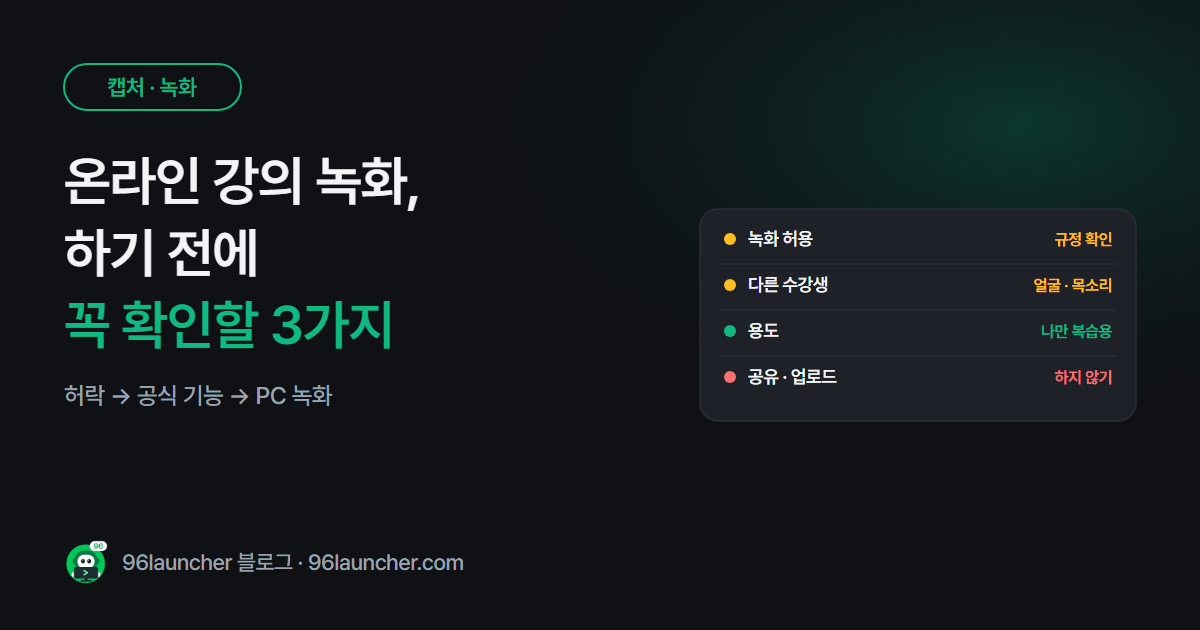
온라인 강의 녹화 방법과 녹화 전에 꼭 확인할 3가지
실시간 화상 강의를 다시 보려고 녹화하고 싶다면, 먼저 녹화가 허락되는지부터 확인해야 해요. 강의 플랫폼의 공식 녹화 기능, PC 화면 녹화로 남기는 법, 녹화본을 다룰 때 지켜야 할 점을 정리했어요.
-
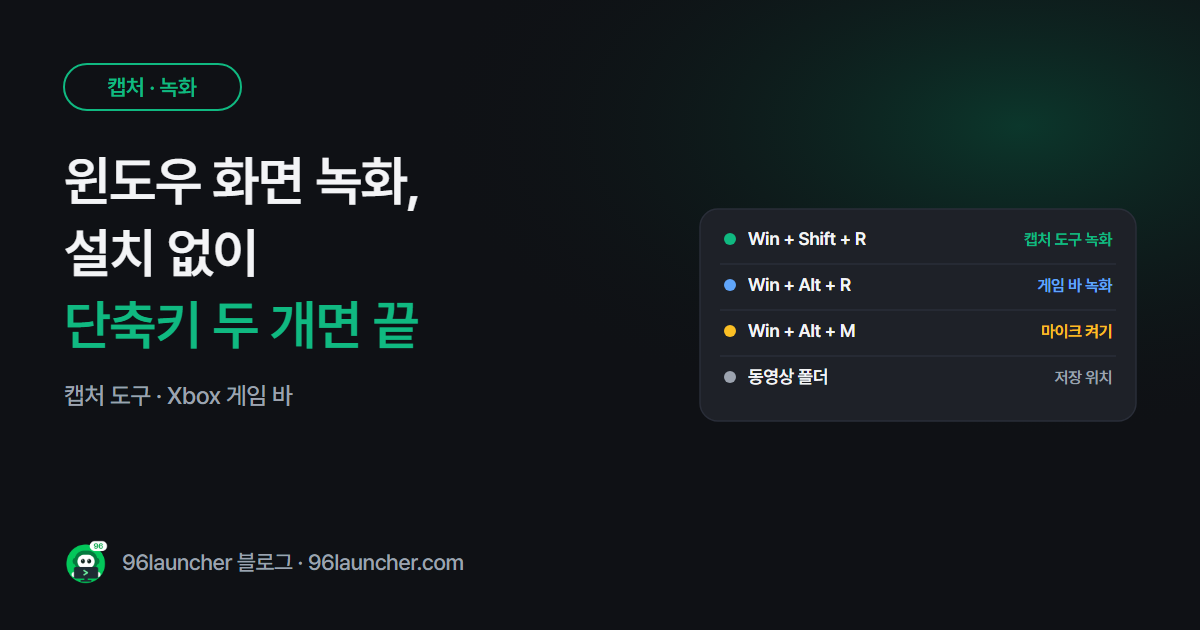
윈도우 화면 녹화 방법: 단축키 · 소리까지 녹화하는 법 (프로그램 설치 없이)
윈도우에는 설치 없이 쓸 수 있는 화면 녹화 기능이 두 가지 있어요. 캡처 도구 녹화와 Xbox 게임 바의 차이, 단축키, 소리 · 마이크까지 담는 설정, 녹화가 안 될 때 확인할 점을 정리했어요.
-
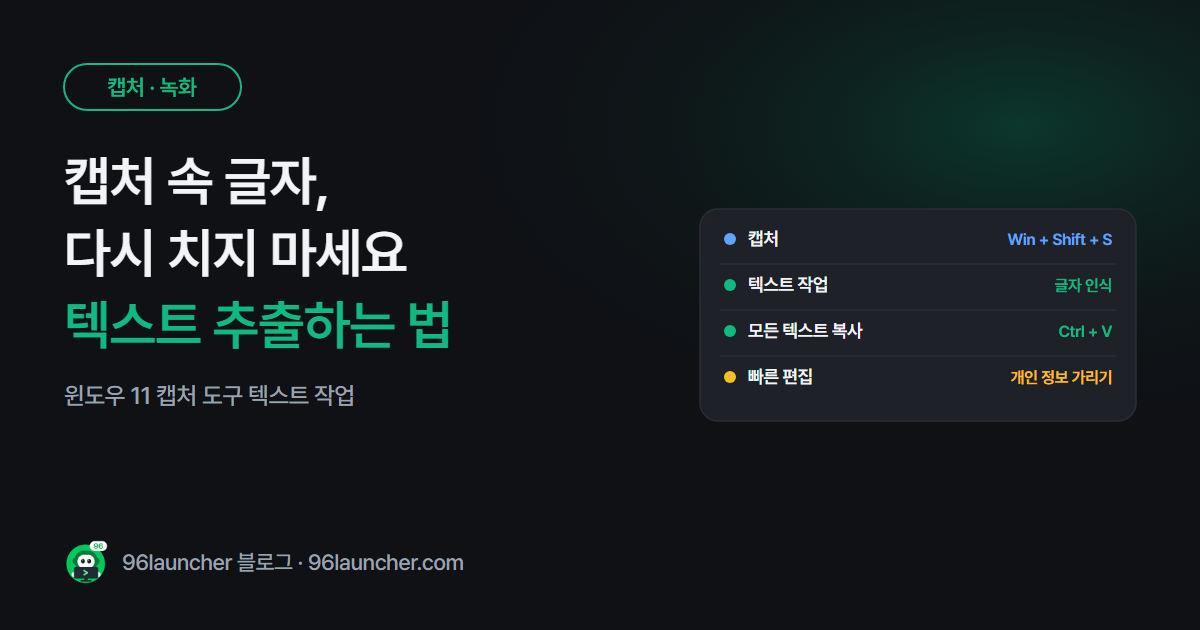
캡처 이미지에서 텍스트 추출하는 법: 윈도우 캡처 도구로 글자 복사하기
캡처한 화면이나 사진 속 글자를 다시 타이핑하고 있다면, 윈도우 11 캡처 도구의 '텍스트 작업'으로 바로 복사할 수 있어요. 사용법, 개인 정보 가리기, 맥의 라이브 텍스트, 인식이 잘 안 될 때 요령까지 정리했어요.
-
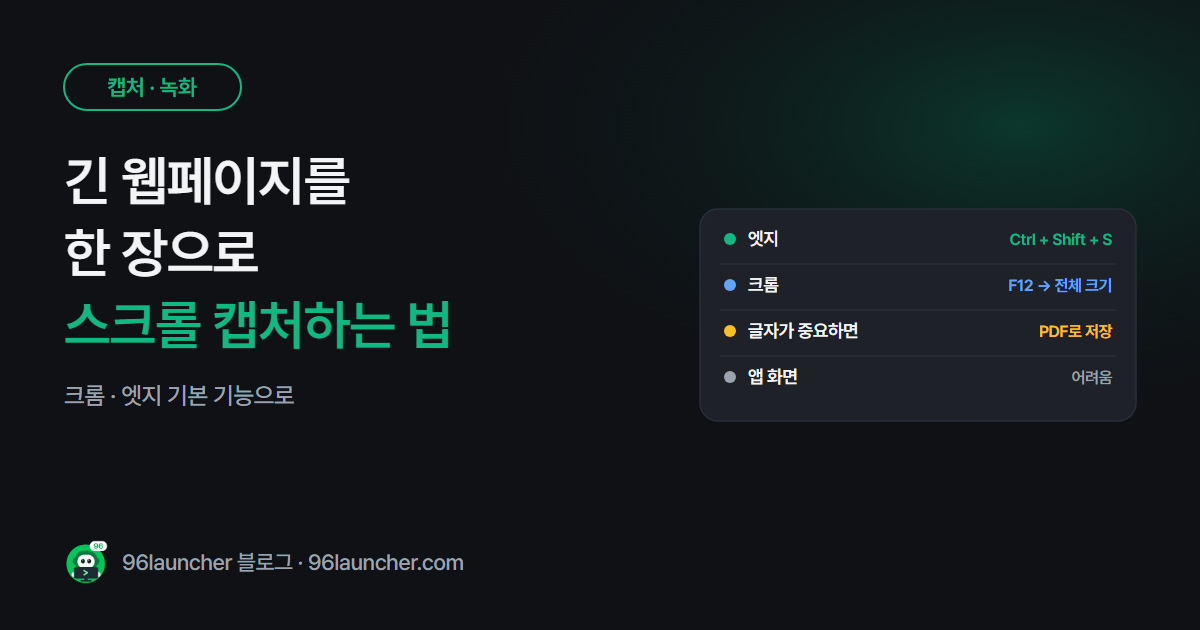
스크롤 캡처하는 법: 긴 웹페이지를 한 장으로 저장하기 (크롬 · 엣지)
한 화면에 다 안 들어가는 긴 웹페이지를 여러 장 나눠 찍고 있다면, 브라우저에 있는 전체 페이지 캡처를 쓰면 돼요. 엣지 웹 캡처, 크롬 개발자 도구의 전체 크기 캡처, PDF로 저장하는 방법까지 정리했어요.
-
스크린샷이 수천 장 쌓였을 때: 캡처 폴더 위치와 정리 루틴
캡처는 한 번 쓰고 잊는데 파일은 계속 남아요. 윈도우 스크린샷이 어디에 저장되는지, 캡처 도구 자동 저장을 끄는 법, 남길 캡처와 지울 캡처를 나누는 간단한 루틴을 정리했어요.