
컴퓨터 보안 · 백업 · 개인정보 지키기 모음
-
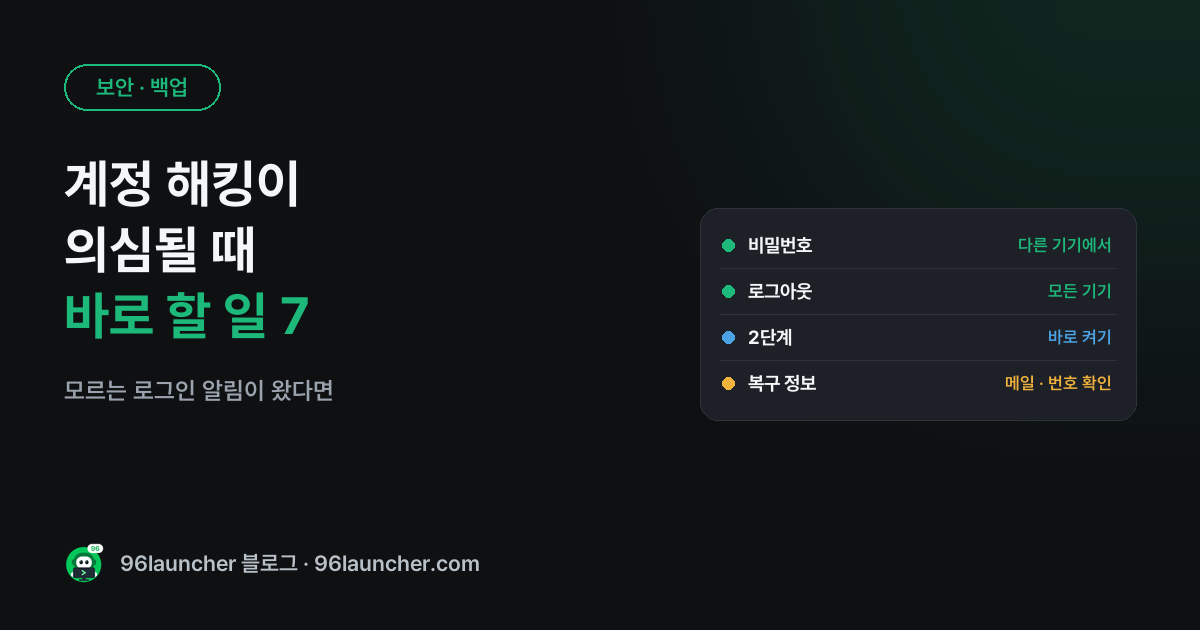
계정 해킹이 의심될 때 바로 할 일 7가지: 로그인 기록부터 복구까지
모르는 로그인 알림이 오거나, 내가 보내지 않은 메시지가 나갔다면 계정이 털렸을 수 있어요. 피해를 막기 위해 바로 해야 할 일을 순서대로 정리했어요.
-
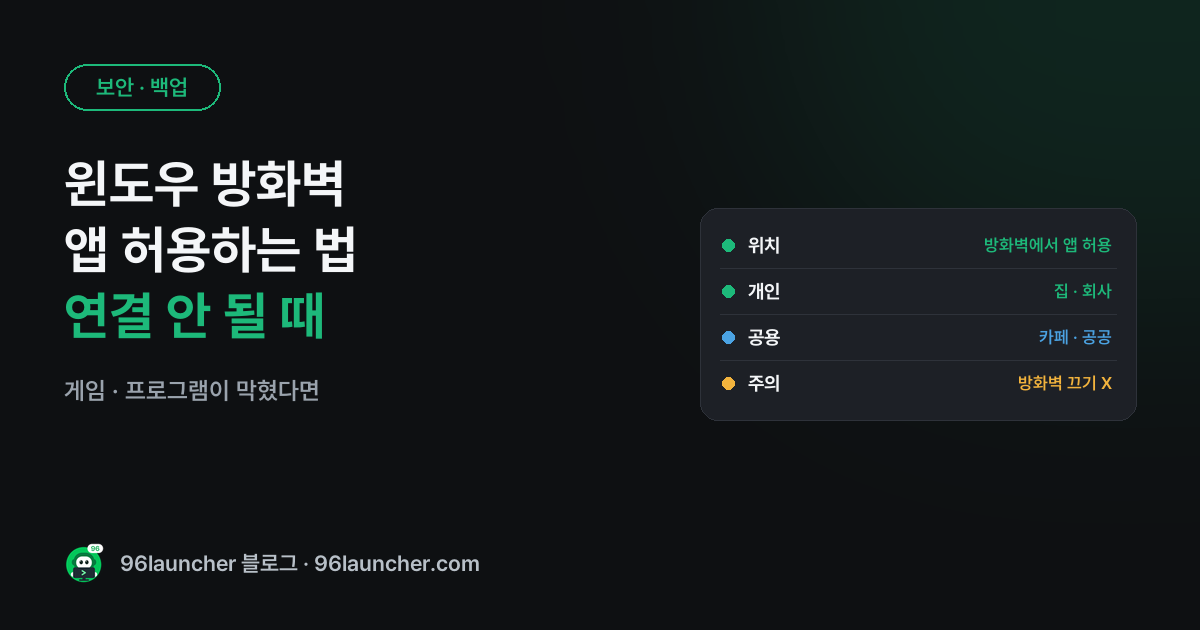
윈도우 방화벽에서 앱 허용하는 법: 게임 · 프로그램이 인터넷에 연결 안 될 때
게임 · 프로그램이 인터넷이나 같은 공유기의 다른 PC 에 연결되지 않는다면 윈도우 방화벽이 막았을 수 있어요. 앱을 허용 목록에 추가하는 법과 개인 · 공용 네트워크 차이, 주의할 점을 정리했어요.
-
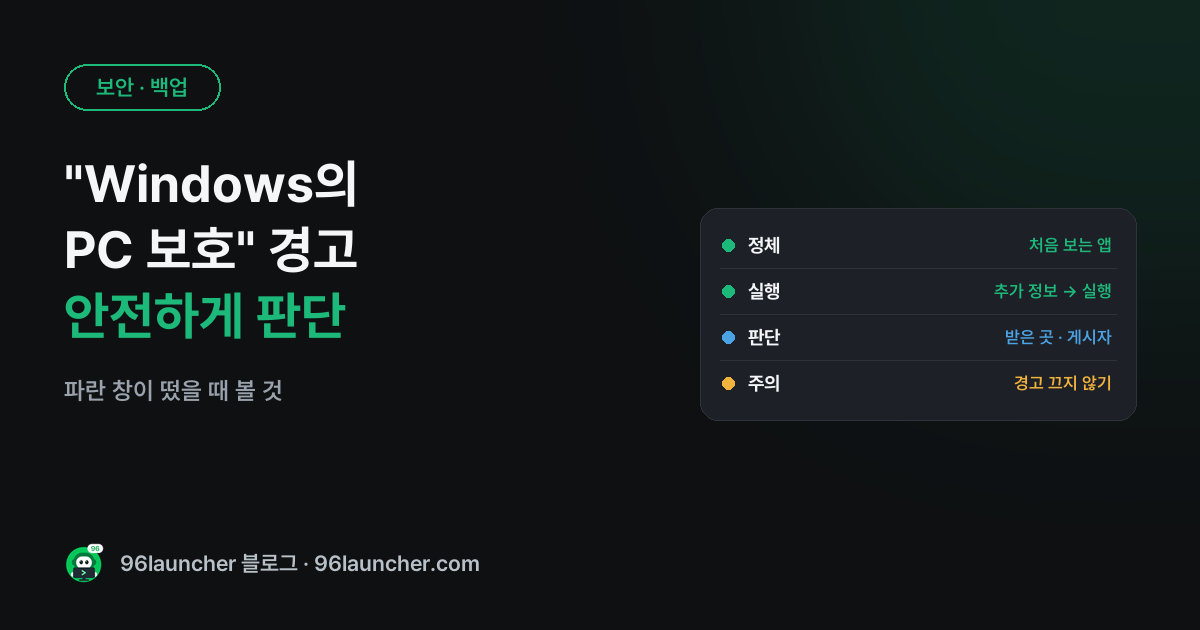
"Windows의 PC 보호" 파란 경고 창이 뜰 때: 정체와 안전하게 판단하는 법
프로그램을 실행했더니 "Windows의 PC 보호" 파란 창이 뜨고 실행 단추가 안 보인다면, 윈도우가 처음 보는 프로그램이라 확인을 한 번 더 묻는 거예요. 무엇을 보고 판단하면 되는지, 실행하는 법을 정리했어요.
-
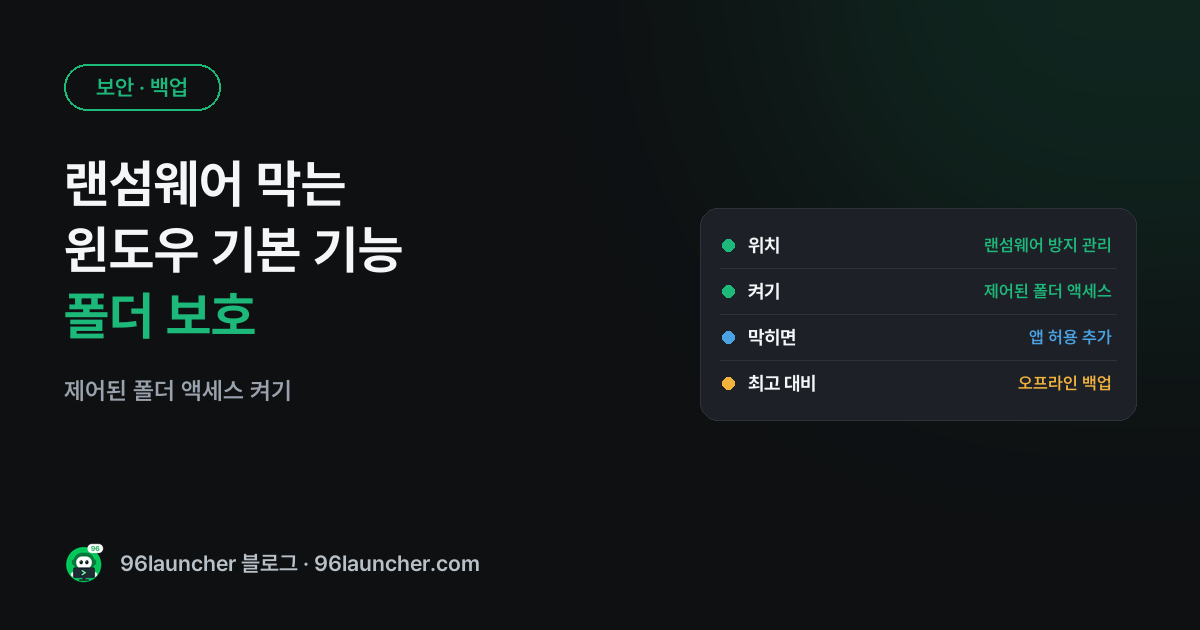
랜섬웨어 막는 윈도우 기본 기능: 제어된 폴더 액세스 켜는 법
파일을 몰래 암호화하고 돈을 요구하는 랜섬웨어를 막는 기능이 윈도우에 기본으로 들어 있어요. 제어된 폴더 액세스 켜는 법과 막힌 프로그램 허용하는 법, 가장 확실한 대비인 백업 습관을 정리했어요.
-
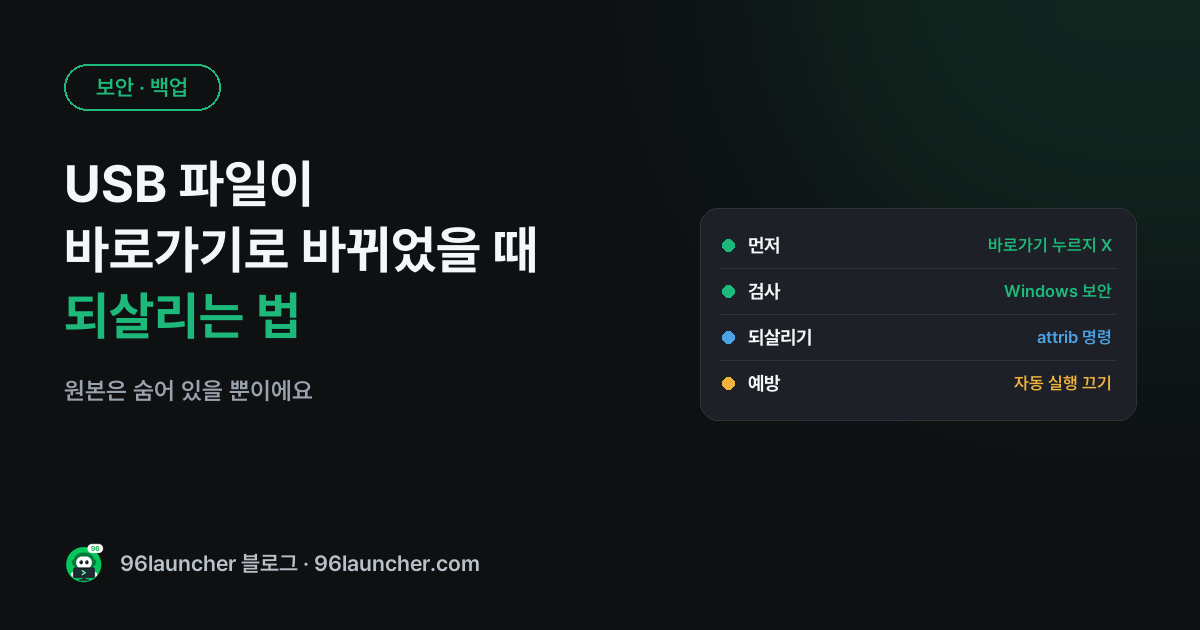
USB 파일이 전부 바로가기로 바뀌었을 때: 숨겨진 파일 되살리는 법
USB 를 꽂았더니 폴더와 파일이 모두 바로가기(화살표 아이콘)로 바뀌었다면 바이러스가 원본을 숨긴 거예요. 바로가기를 누르지 말고, 숨겨진 원본을 되살리고 바이러스를 지우는 순서를 정리했어요.
-
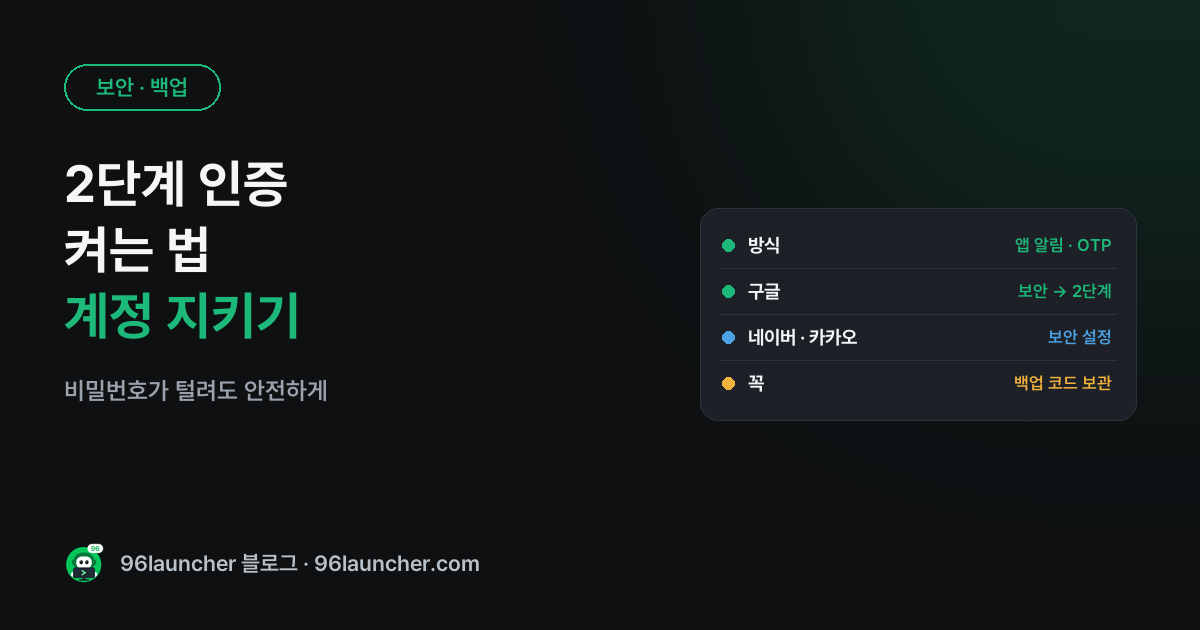
2단계 인증 켜는 법: 비밀번호가 털려도 계정을 지키는 가장 쉬운 방법
비밀번호가 유출돼도 2단계 인증이 켜져 있으면 남이 로그인할 수 없어요. 2단계 인증이 무엇인지, 주요 계정에서 켜는 위치, 휴대폰을 잃어버렸을 때를 대비한 백업 코드까지 정리했어요.
-
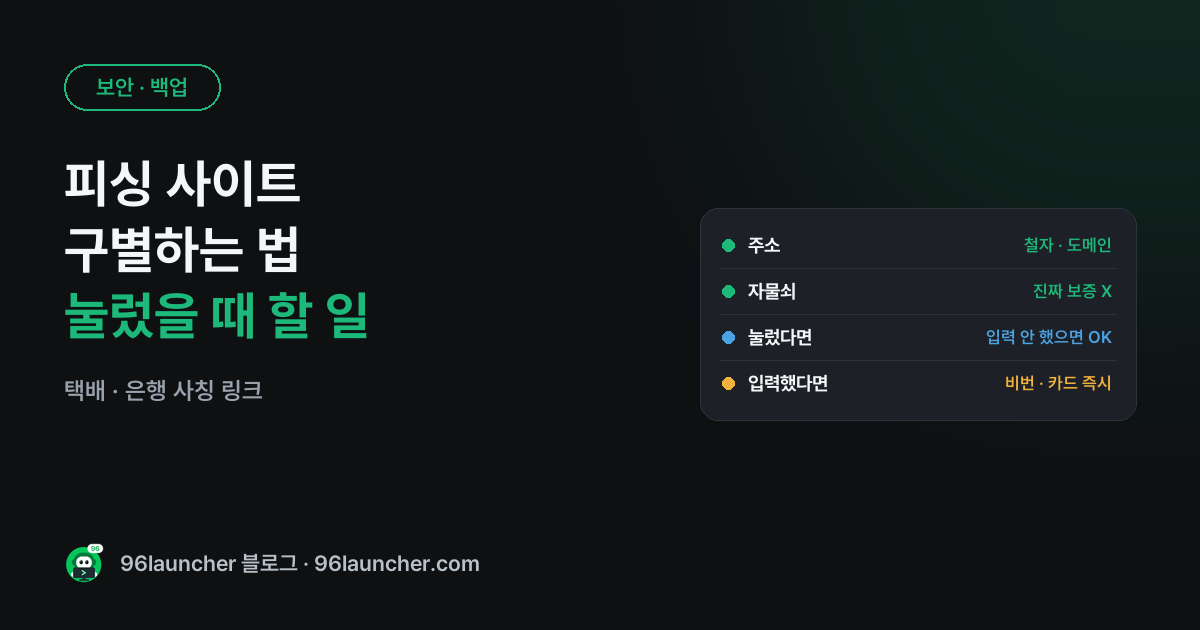
피싱 사이트 구별하는 법과 링크를 눌렀을 때 바로 할 일
택배 · 은행 · 카드사를 사칭한 문자나 메일의 링크는 진짜와 똑같은 가짜 사이트로 데려가요. 주소로 가짜를 구별하는 법과, 이미 눌렀거나 정보를 입력했을 때 바로 할 일을 정리했어요.
-
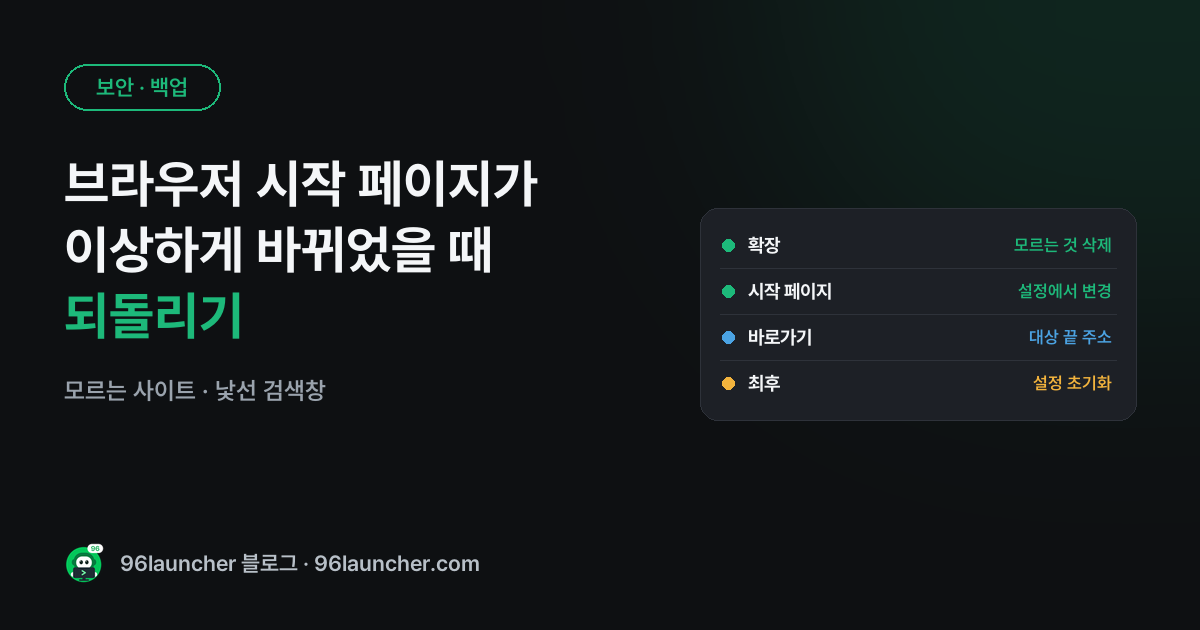
브라우저 시작 페이지 · 검색창이 이상한 사이트로 바뀌었을 때 되돌리는 법
크롬이나 엣지를 켜면 모르는 사이트가 뜨고, 검색하면 낯선 검색 사이트로 넘어간다면 프로그램 설치 때 같이 깔린 확장 프로그램 · 설정 변경이 원인이에요. 원래대로 되돌리는 순서를 정리했어요.
-
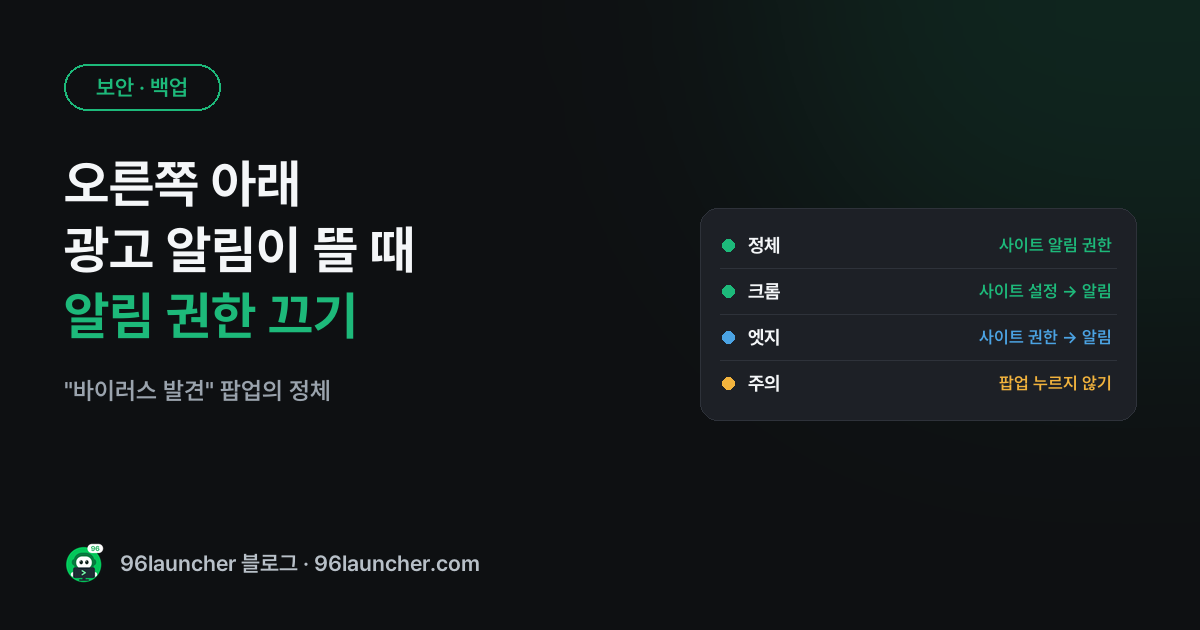
바탕화면 오른쪽 아래에 광고 알림이 계속 뜰 때: 브라우저 알림 권한 끄기
화면 오른쪽 아래에 "바이러스가 발견되었습니다" 같은 광고 알림이 자꾸 뜬다면 바이러스가 아니라 예전에 눌러 준 브라우저 알림 권한인 경우가 대부분이에요. 범인 사이트를 찾아 끄는 법을 정리했어요.
-
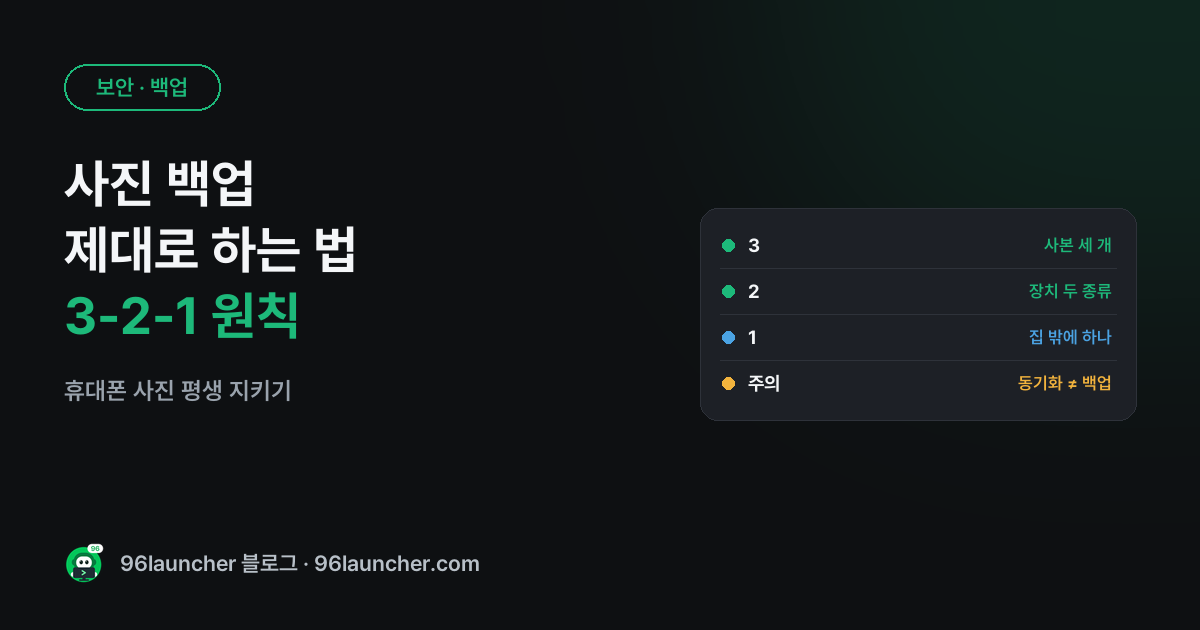
사진 백업 제대로 하는 법: 휴대폰 사진 평생 안 잃어버리는 3-2-1 원칙
휴대폰을 잃어버리거나 고장 나면 몇 년 치 사진이 한순간에 사라질 수 있어요. 동기화와 백업의 차이, 사진을 안전하게 지키는 3-2-1 원칙, 한 달에 한 번이면 되는 백업 루틴을 정리했어요.
-
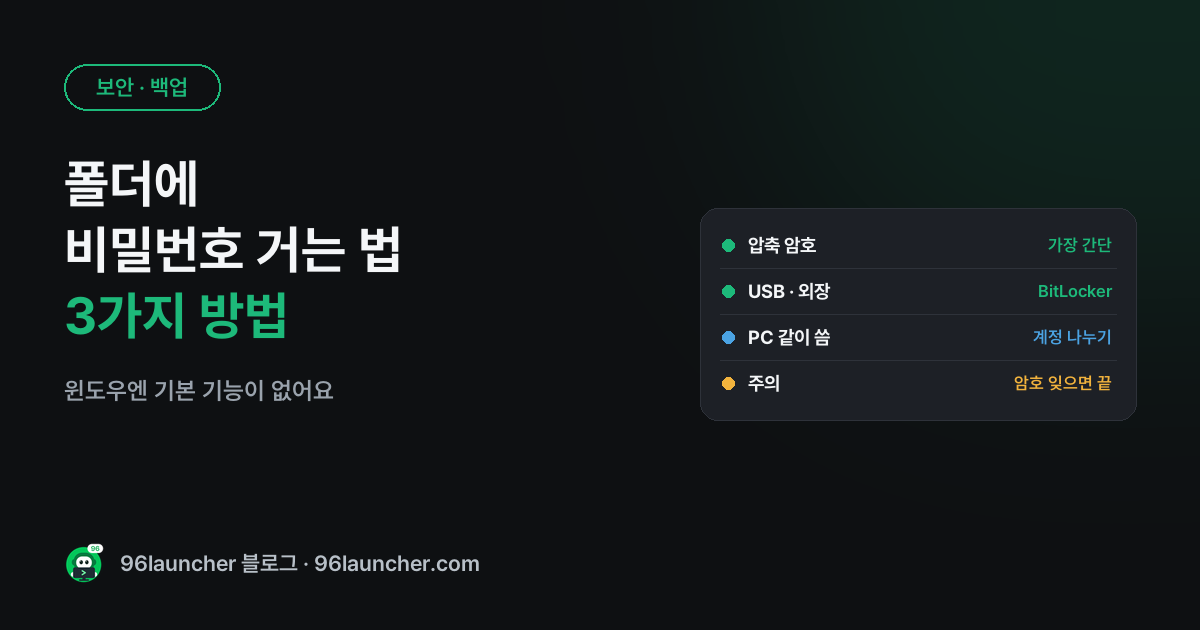
폴더에 비밀번호 거는 법: 윈도우에서 쓸 수 있는 방법 3가지
윈도우에는 폴더 하나에 비밀번호를 거는 기본 기능이 없어요. 대신 쓸 수 있는 방법 세 가지(압축 암호 · USB 암호화 · 계정 분리)와 각각의 장단점, 주의할 점을 정리했어요.
-
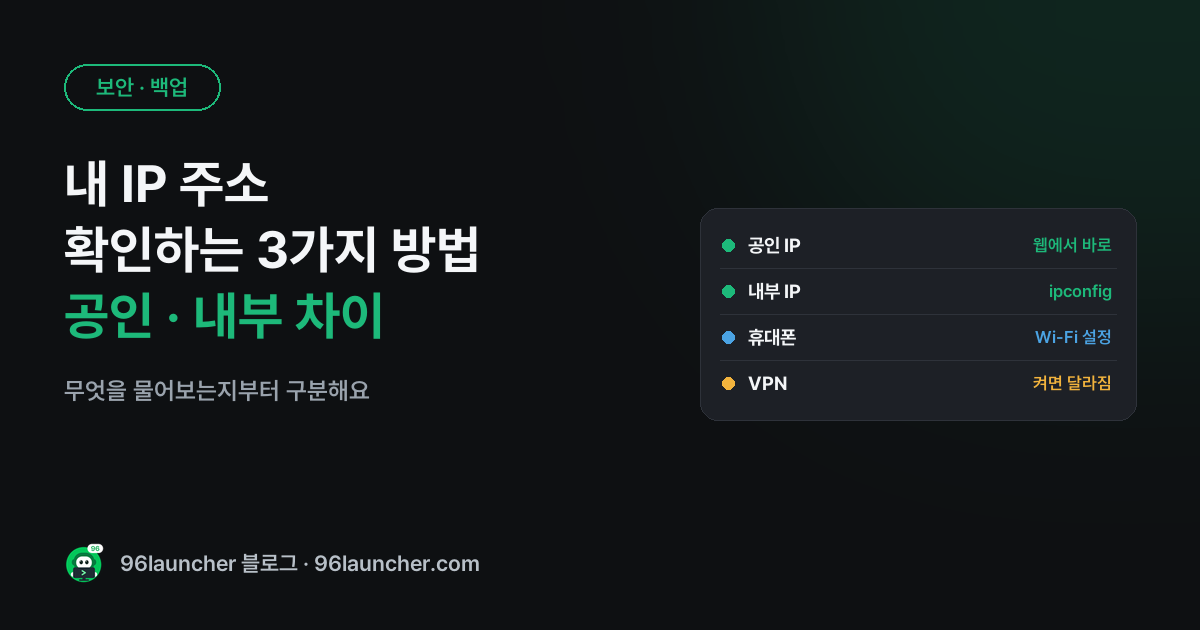
내 IP 주소 확인하는 3가지 방법: 공인 IP · 내부 IP 차이까지
게임 서버 · 회사 VPN · 공유기 설정에서 IP 주소를 물을 때, 공인 IP 와 내부 IP 중 무엇을 알려야 하는지와 PC · 휴대폰에서 각각 확인하는 법을 정리했어요.
-
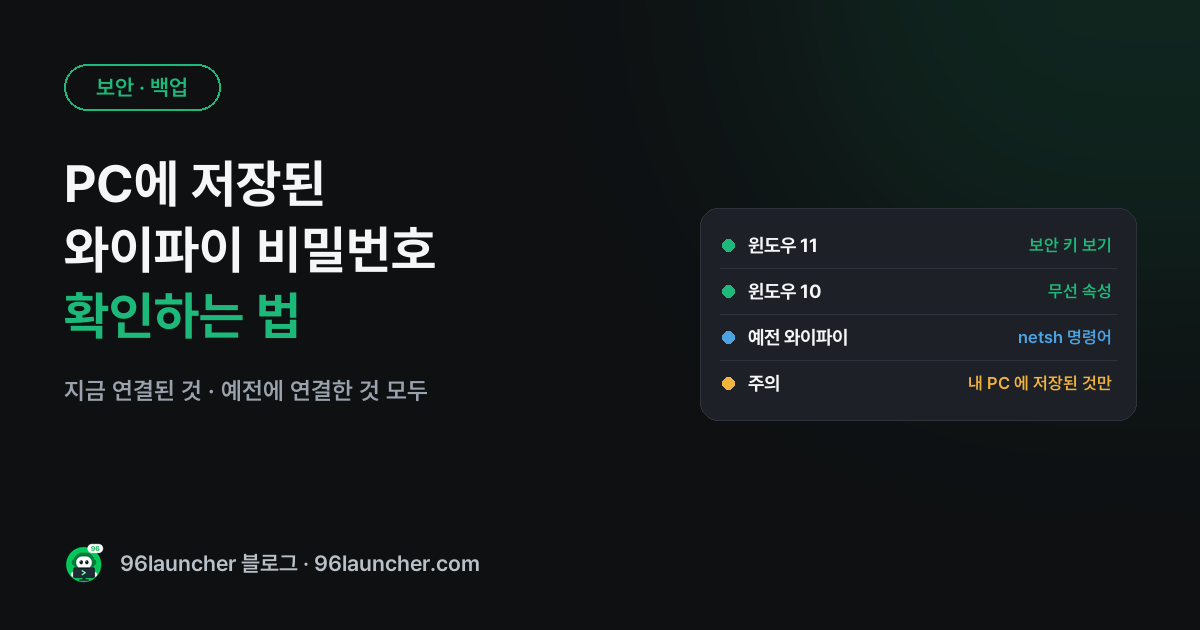
PC에 저장된 와이파이 비밀번호 확인하는 법 (윈도우 11 · 10)
노트북이 이미 연결된 와이파이의 비밀번호를 휴대폰에 알려 줘야 할 때, 윈도우 설정에서 바로 보는 법과 예전에 연결했던 와이파이까지 명령어로 보는 법을 정리했어요.
-
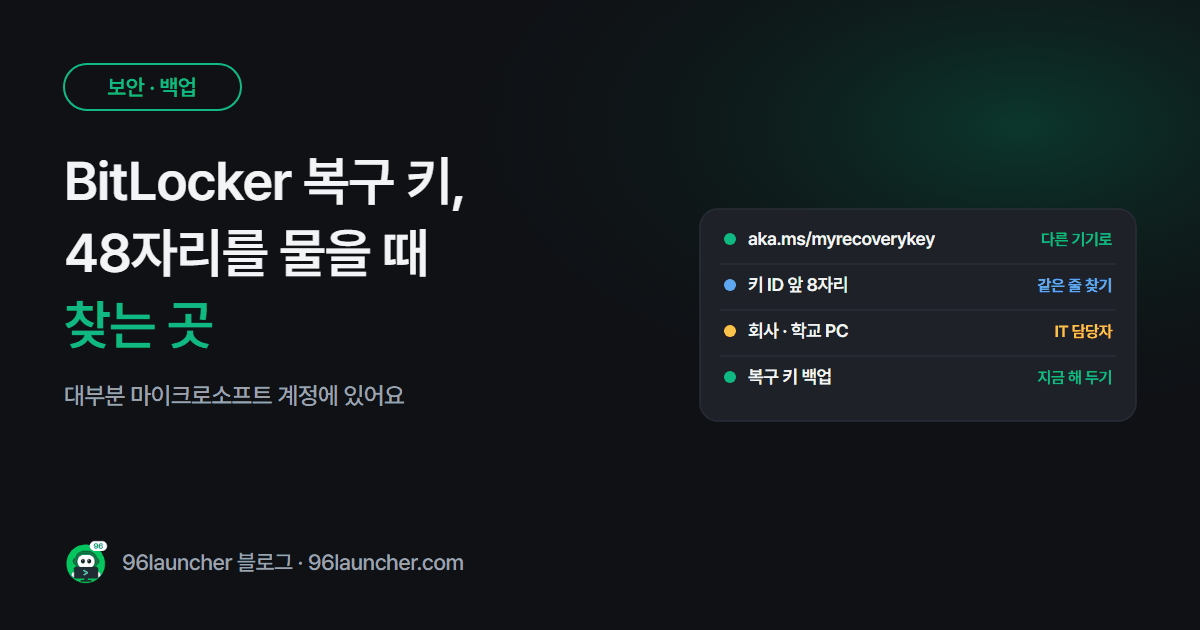
BitLocker 복구 키 찾는 법: 파란 화면에서 48자리 키를 물을 때
윈도우를 켰는데 파란 화면에서 BitLocker 복구 키 48자리를 입력하라고 나온다면 당황하지 마세요. 마이크로소프트 계정에서 복구 키를 찾는 법, 회사 PC일 때, 미리 백업해 두는 법까지 정리했어요.
-
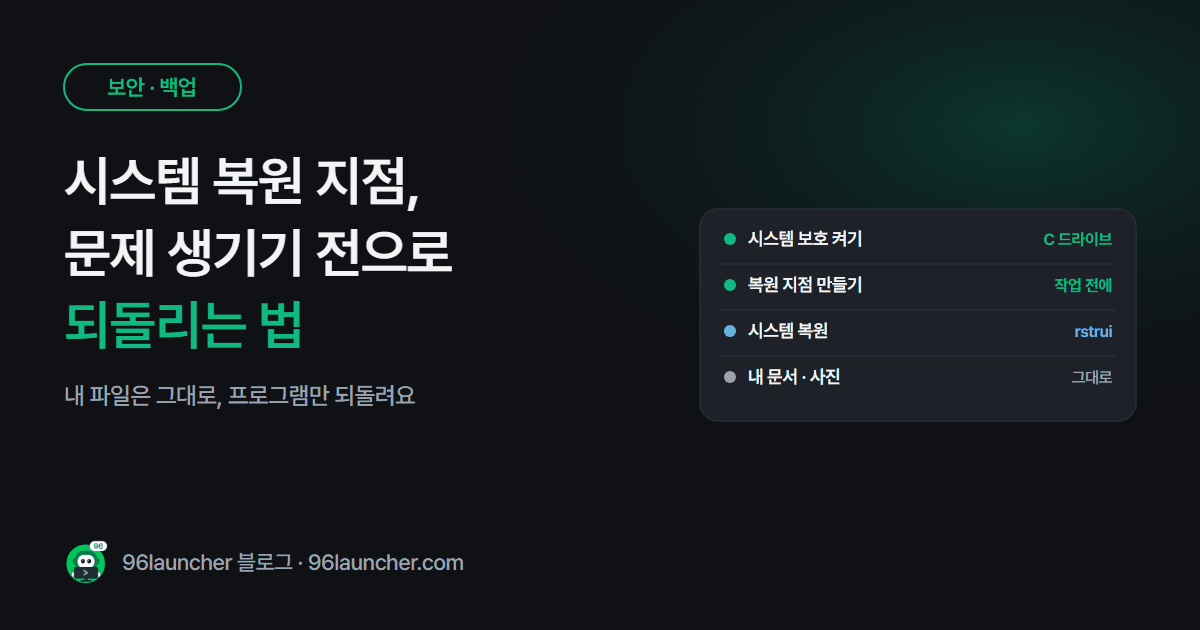
윈도우 시스템 복원 지점 만들기 · 되돌리기: 문제 생기기 전으로
프로그램이나 드라이버를 설치한 뒤 PC가 이상해졌다면 시스템 복원으로 그 전 상태로 되돌릴 수 있어요. 시스템 보호 켜기, 복원 지점 만드는 법, 되돌리는 법, 파일은 어떻게 되는지 정리했어요.
-
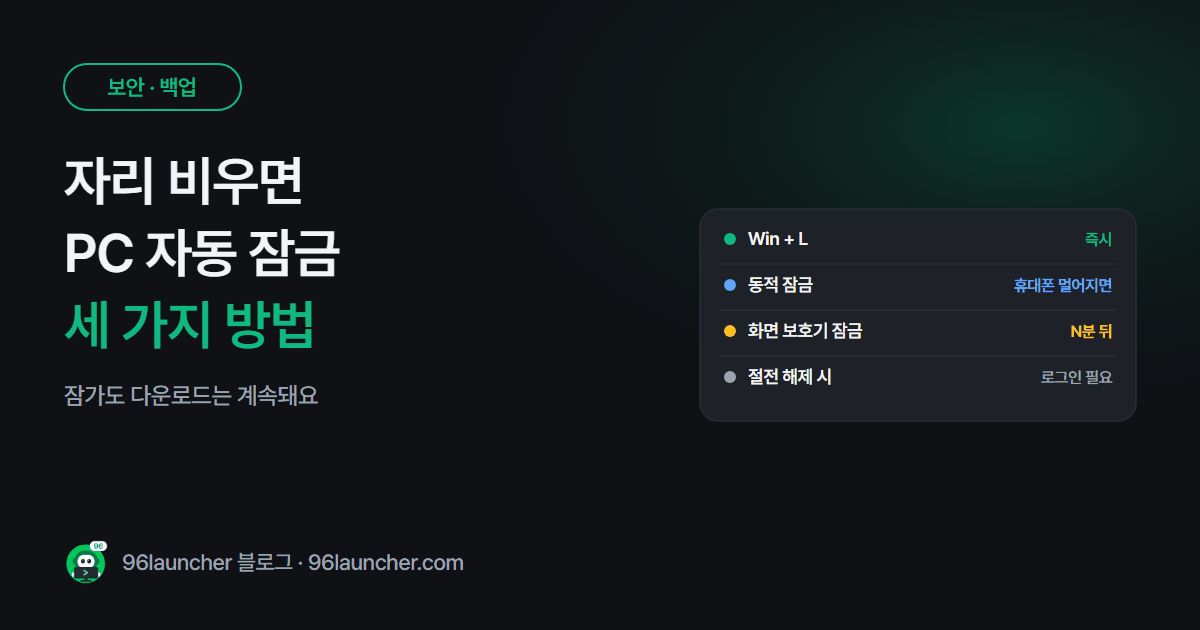
자리 비우면 PC 자동 잠금: Win + L · 동적 잠금 · 화면 보호기 잠금
사무실이나 카페에서 잠깐 자리를 비울 때 PC를 잠그지 않으면 메일 · 메신저 · 저장된 비밀번호가 그대로 노출돼요. Win + L 수동 잠금, 휴대폰이 멀어지면 잠기는 동적 잠금, 일정 시간 뒤 자동 잠금 설정법을 정리했어요.
-
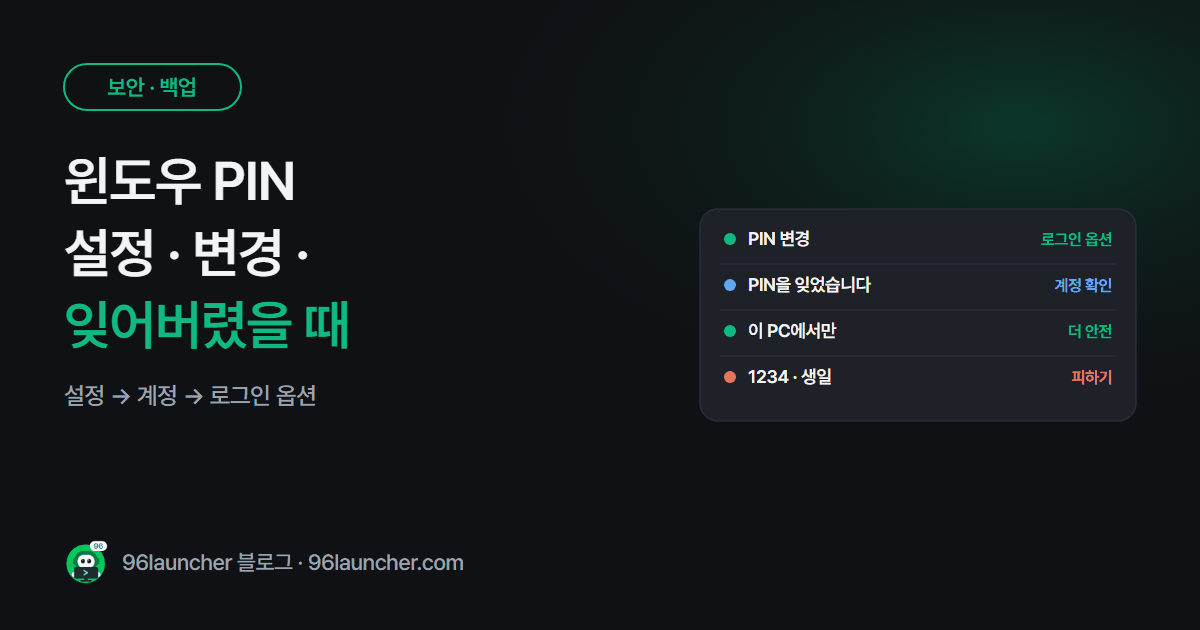
윈도우 PIN 설정 · 변경 · 잊어버렸을 때: 로그인 빠르고 안전하게
윈도우 로그인할 때 쓰는 PIN을 설정하고 바꾸는 법, 잊어버렸을 때 재설정하는 법을 정리했어요. PIN이 비밀번호보다 안전한 이유와 지문 · 얼굴 로그인까지 함께 알려 드려요.
-
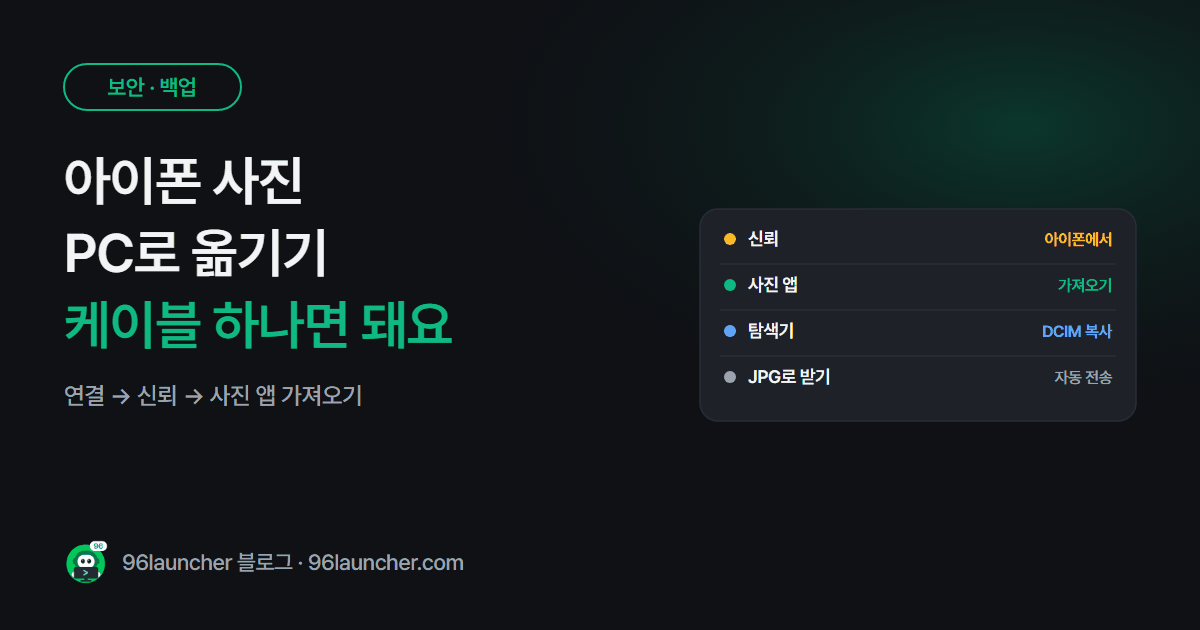
아이폰 사진 PC로 옮기기: 케이블 · 사진 앱 · iCloud 방법별 정리
아이폰 사진을 윈도우 PC로 옮기는 방법을 정리했어요. 케이블로 연결해 사진 앱으로 가져오기, 탐색기로 복사하기, iCloud 로 받기, HEIC 파일 JPG 로 받는 설정, "이 컴퓨터를 신뢰" 창이 안 뜰 때까지 알려 드려요.
-
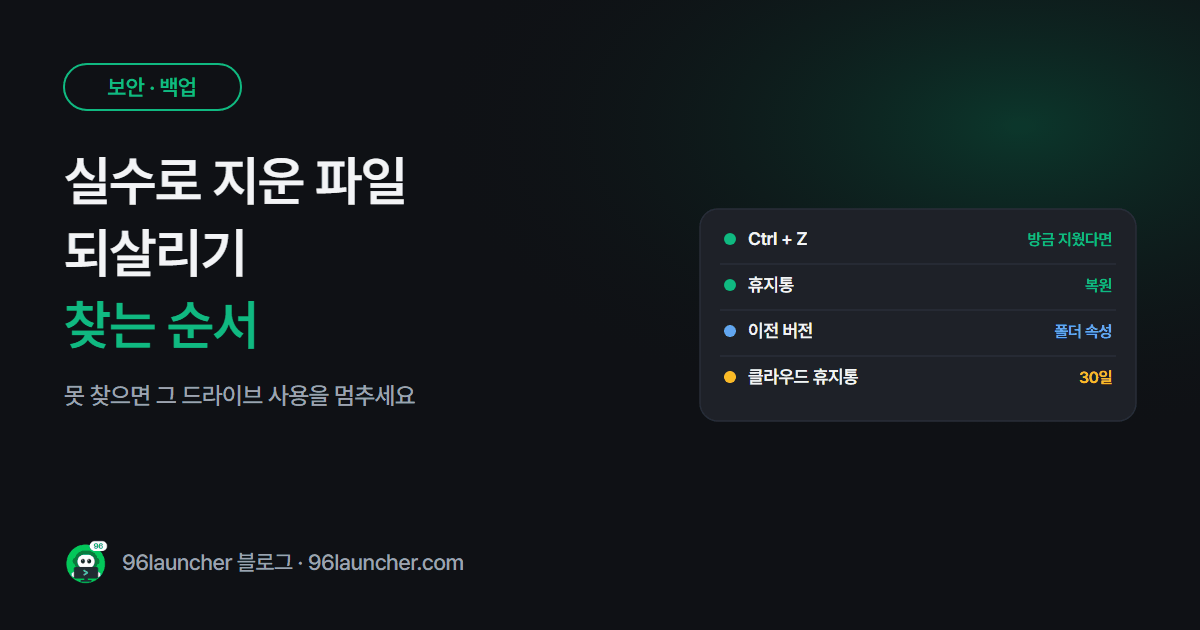
실수로 지운 파일 되살리기: 휴지통부터 이전 버전 · 원드라이브까지
중요한 파일을 실수로 지웠다면 당황하지 말고 순서대로 찾아보세요. 휴지통 복원, Ctrl + Z, 폴더의 이전 버전, 원드라이브 · 구글 드라이브 휴지통, 복구가 어려울 때 PC 사용을 멈춰야 하는 이유까지 정리했어요.
-
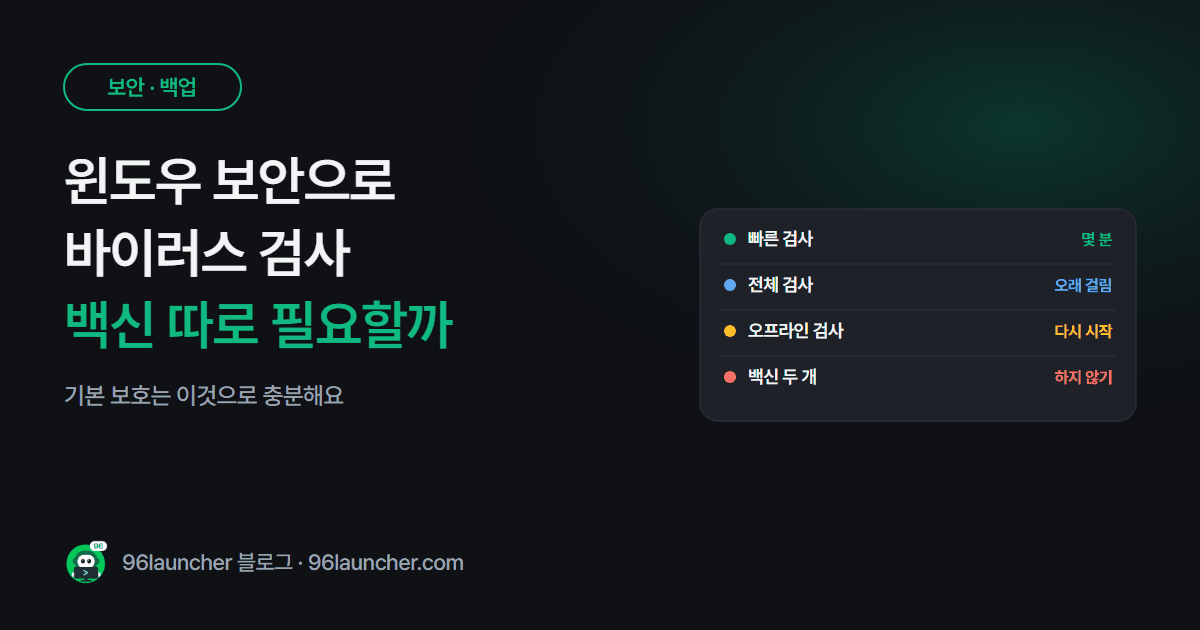
윈도우 보안으로 바이러스 검사하기: 백신 따로 안 깔아도 될까
윈도우 10 · 11에는 윈도우 보안(디펜더)이 기본으로 들어 있어요. 빠른 검사 · 전체 검사 · 오프라인 검사 하는 법, 백신을 따로 설치해야 하는지, 두 개 이상 깔면 안 되는 이유와 검사 결과 처리법을 정리했어요.
-
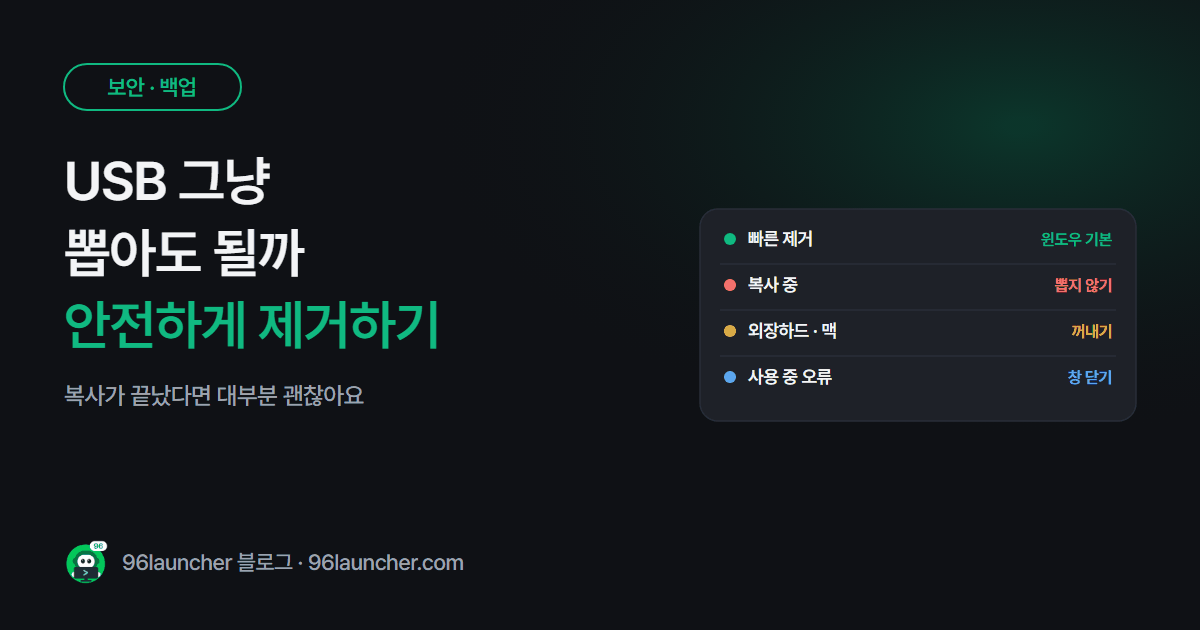
USB 그냥 뽑아도 될까: 안전하게 제거하기와 '사용 중' 오류 해결
USB나 외장하드를 그냥 뽑아도 되는지, 꼭 '안전하게 제거'를 눌러야 하는지 정리했어요. 윈도우 기본 빠른 제거 정책, 꺼내기 누르는 법, "이 장치는 현재 사용 중입니다" 오류가 뜰 때 해결법까지 알려 드려요.
-
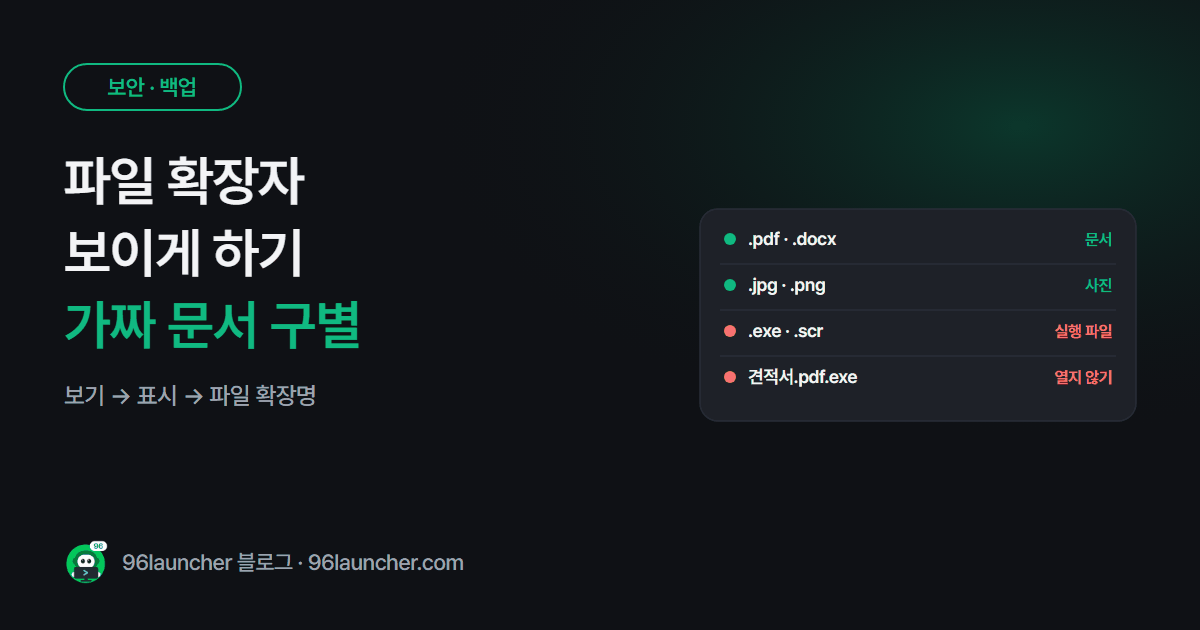
파일 확장자 보이게 하기: .exe · .pdf 가 안 보일 때 설정
윈도우는 기본으로 파일 확장자를 숨겨요. 확장자를 보이게 하는 법, 확장자를 봐야 하는 이유(PDF 인 척하는 실행 파일 구별), 확장자를 바꿀 때 주의할 점을 정리했어요.
-
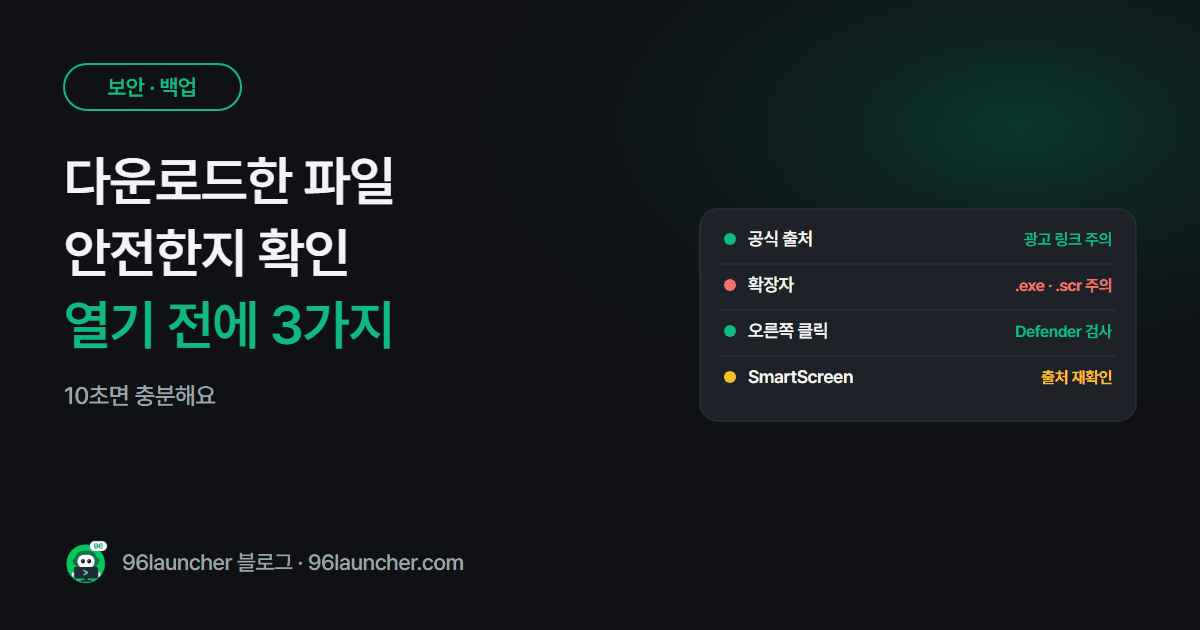
다운로드한 파일 안전한지 확인하는 법: 열기 전에 3가지
인터넷에서 받은 파일을 열기 전에 확인하면 좋은 세 가지를 정리했어요. 공식 사이트인지, 확장자가 맞는지, 윈도우 보안으로 검사하기. 브라우저 경고 · SmartScreen 경고가 뜰 때 판단하는 법과 가짜 다운로드 버튼 구별법도 담았어요.
-
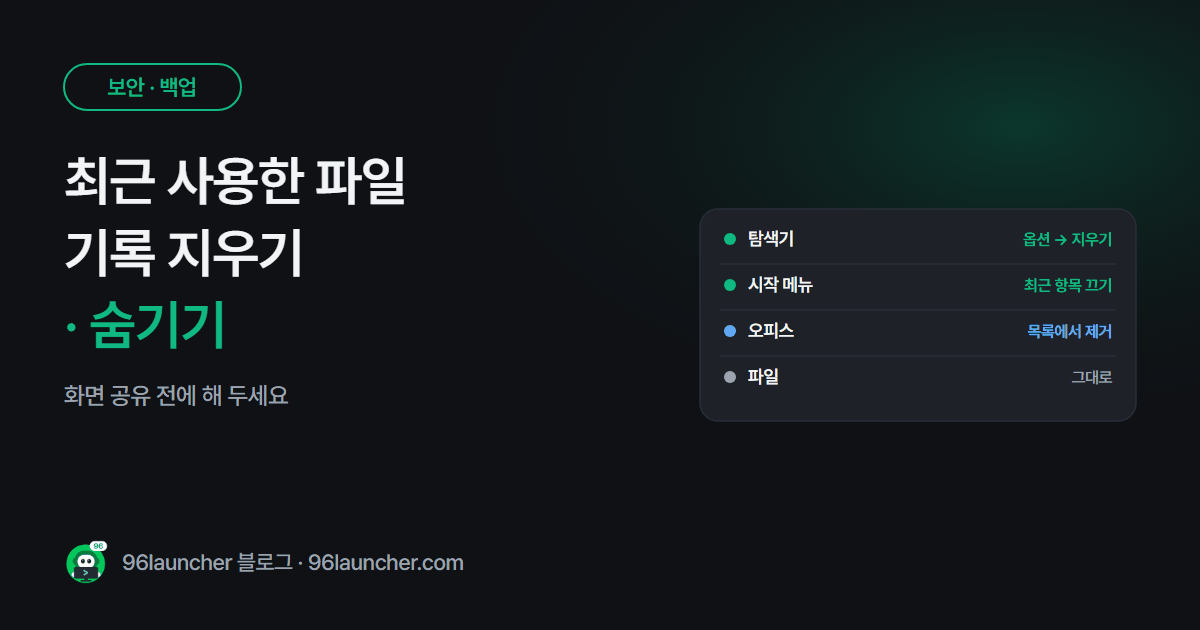
최근 사용한 파일 기록 지우기 · 숨기기: 탐색기 · 시작 메뉴 · 오피스
가족과 함께 쓰는 PC나 회의실 화면 공유 중에 최근 연 파일 목록이 그대로 보이면 곤란하죠. 파일 탐색기 · 시작 메뉴 · 오피스의 최근 파일 기록을 지우고 앞으로 안 보이게 하는 법을 정리했어요.
-
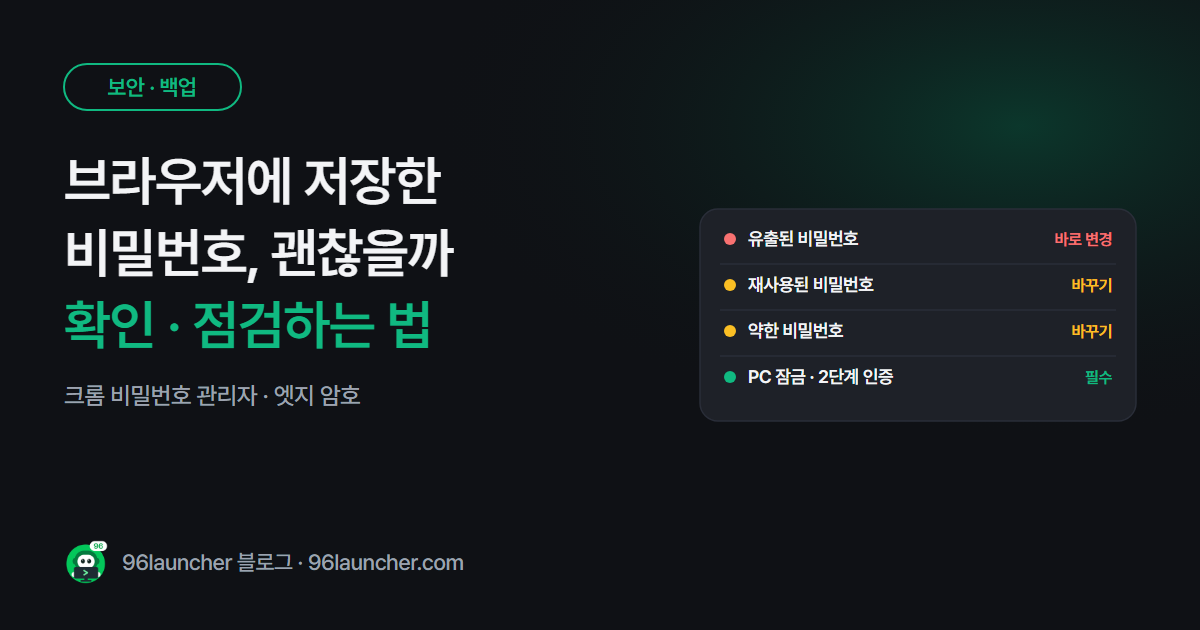
크롬 저장된 비밀번호 확인 · 관리: 안전하게 쓰는 법과 점검 방법
크롬에 저장한 비밀번호는 어디서 보고, 저장해 둬도 안전할까요? 비밀번호 관리자 여는 법, 유출 · 재사용 비밀번호 점검, PC 잠금과 2단계 인증처럼 저장 기능을 안전하게 쓰는 조건을 정리했어요.
-
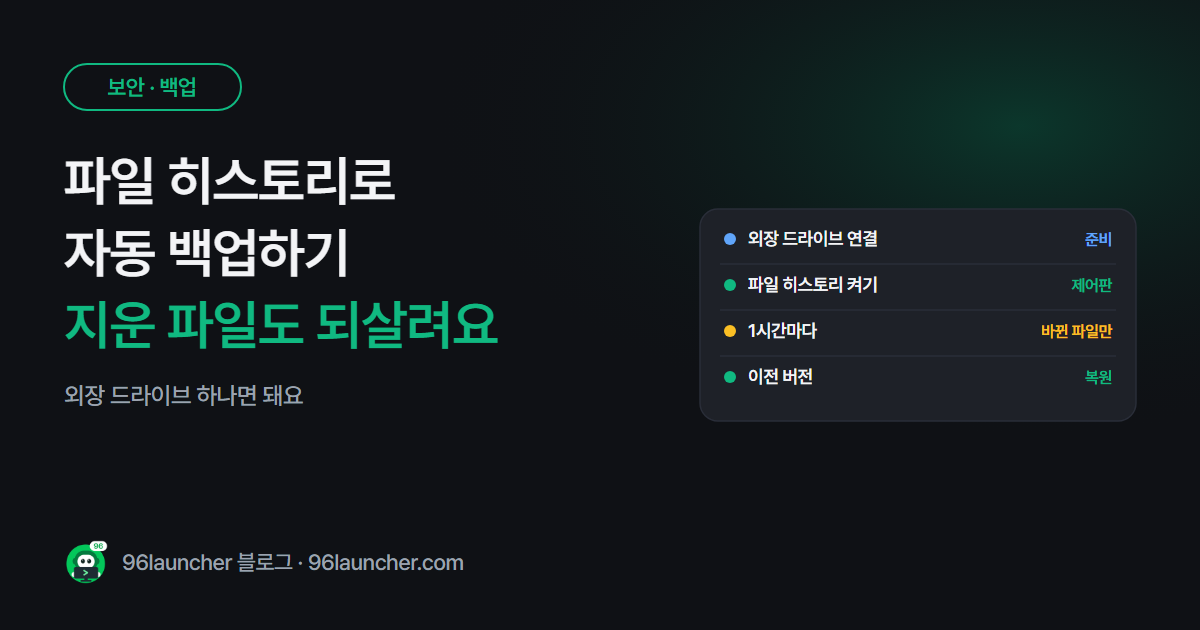
파일 히스토리로 자동 백업하는 법: 실수로 지운 파일 되살리기 (윈도우 10 · 11)
윈도우 기본 기능 '파일 히스토리'를 켜 두면 외장 드라이브에 문서 · 사진이 자동으로 백업되고, 덮어쓴 파일도 예전 버전으로 되돌릴 수 있어요. 켜는 곳, 백업 주기 설정, 복원하는 법을 정리했어요.
-
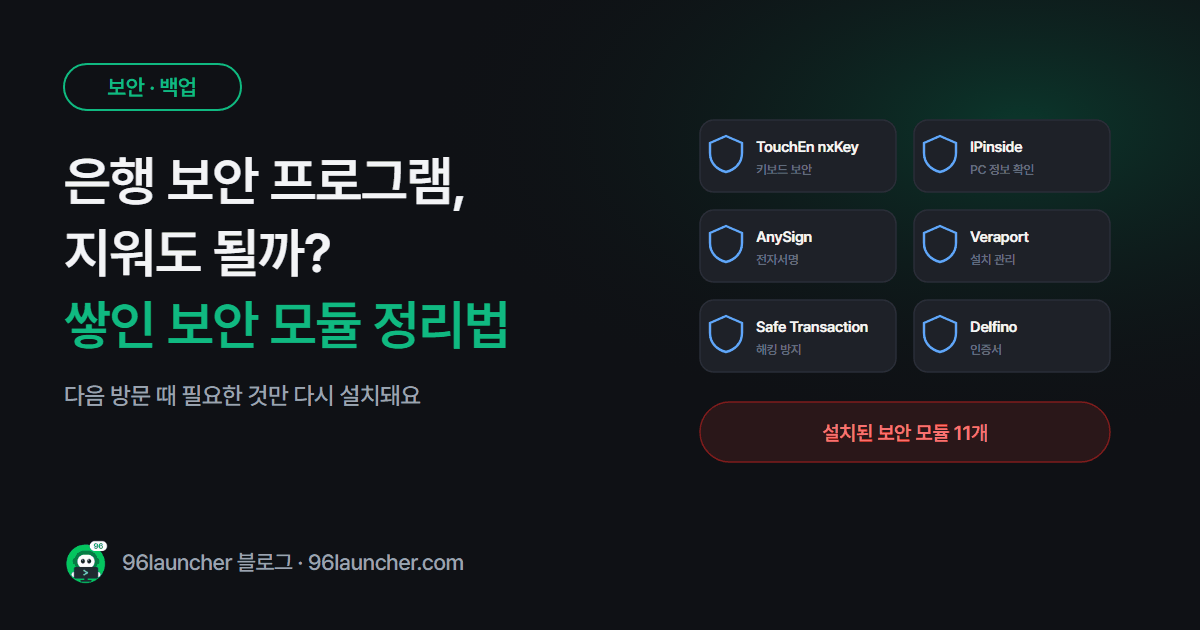
은행 · 공공기관 보안 프로그램, 지워도 될까? 쌓인 보안 모듈 정리법
인터넷뱅킹 · 정부24 · 연말정산 한 번에 보안 프로그램이 몇 개씩 깔려요. 이 프로그램들이 무엇인지, 지워도 괜찮은지, 어떤 순서로 지우면 되는지, 다시 필요할 때는 어떻게 되는지 정리했어요.
-
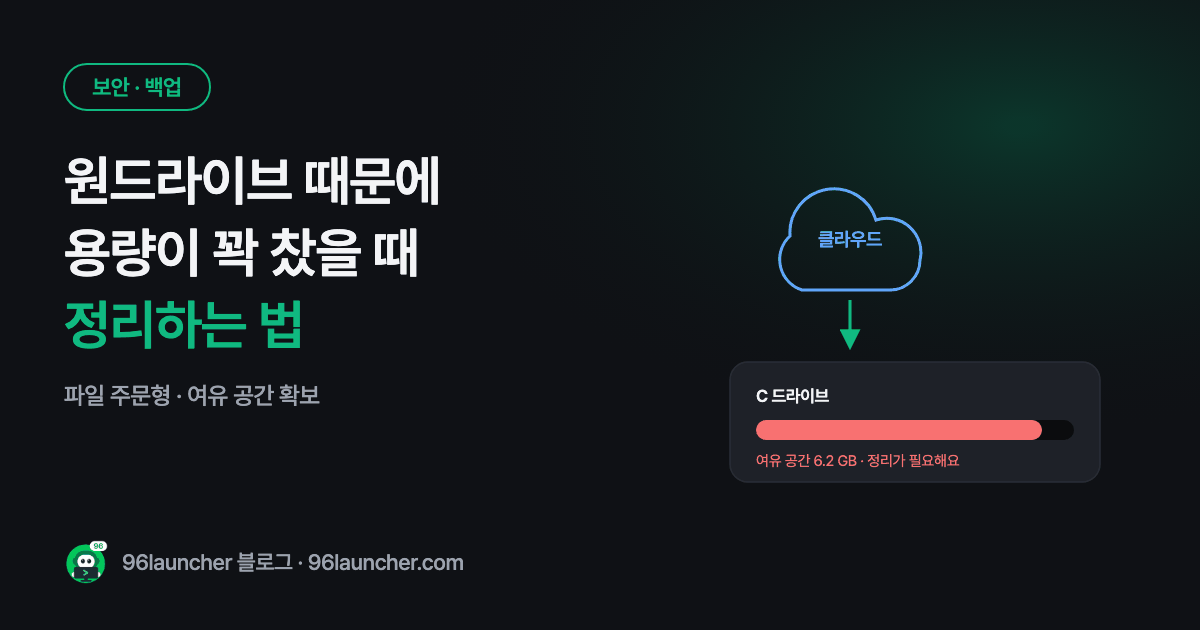
원드라이브 때문에 C 드라이브가 꽉 찼을 때: 동기화 정리하는 법
바탕화면과 문서 폴더가 원드라이브로 옮겨져 있거나, 클라우드 파일이 전부 PC에 내려받아져 용량을 먹고 있다면 정리가 필요해요. 파일 주문형 설정, 폴더 백업 해제, 안전하게 연결 끊는 순서를 정리했습니다.
-
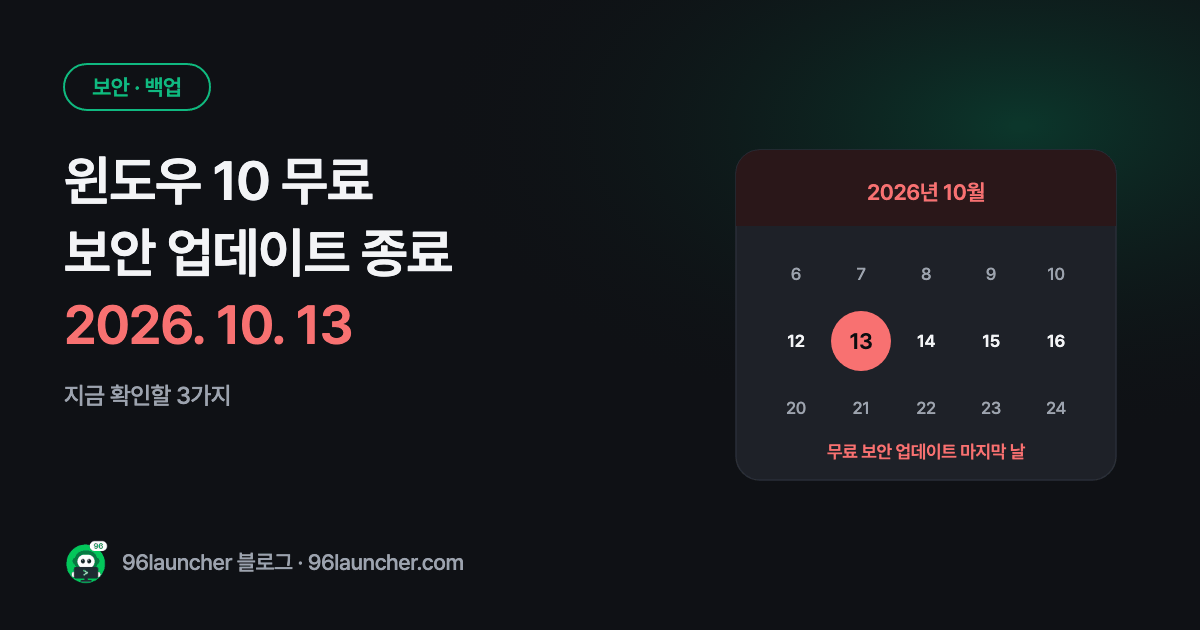
윈도우 10 무료 보안 업데이트가 10월 13일 끝나요: 지금 확인할 3가지
윈도우 10의 무료 확장 보안 업데이트(ESU)가 2026년 10월 13일에 끝납니다. 내 PC가 해당되는지 확인하는 법, 윈도우 11로 올릴 수 있는지 보는 법, 그대로 쓸 때 최소한으로 지켜야 할 것까지 정리했어요.