
바탕화면 정리 · 꾸미기 방법 모음
-
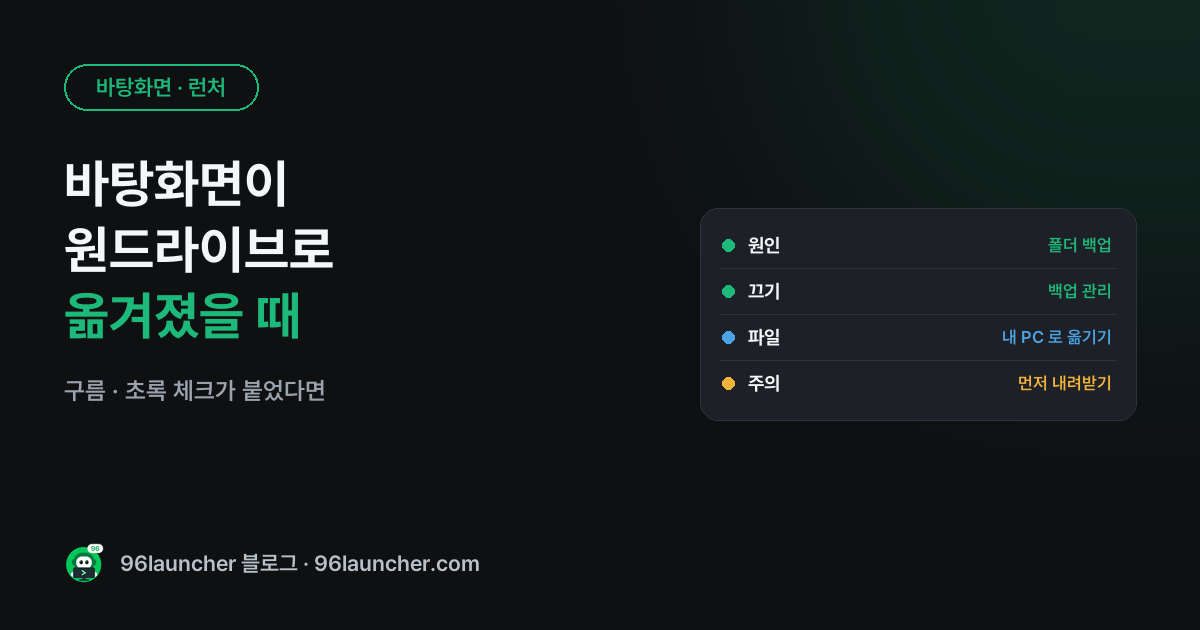
바탕화면이 원드라이브로 옮겨졌을 때: 바탕화면 백업 끄고 내 PC 로 되돌리기
바탕화면 아이콘에 구름 · 초록 체크 표시가 붙고, 바탕화면이 OneDrive 폴더 안으로 옮겨졌다면 원드라이브의 폴더 백업이 켜진 거예요. 바탕화면 백업을 끄고 파일을 내 PC 로 되돌리는 법을 정리했어요.
-
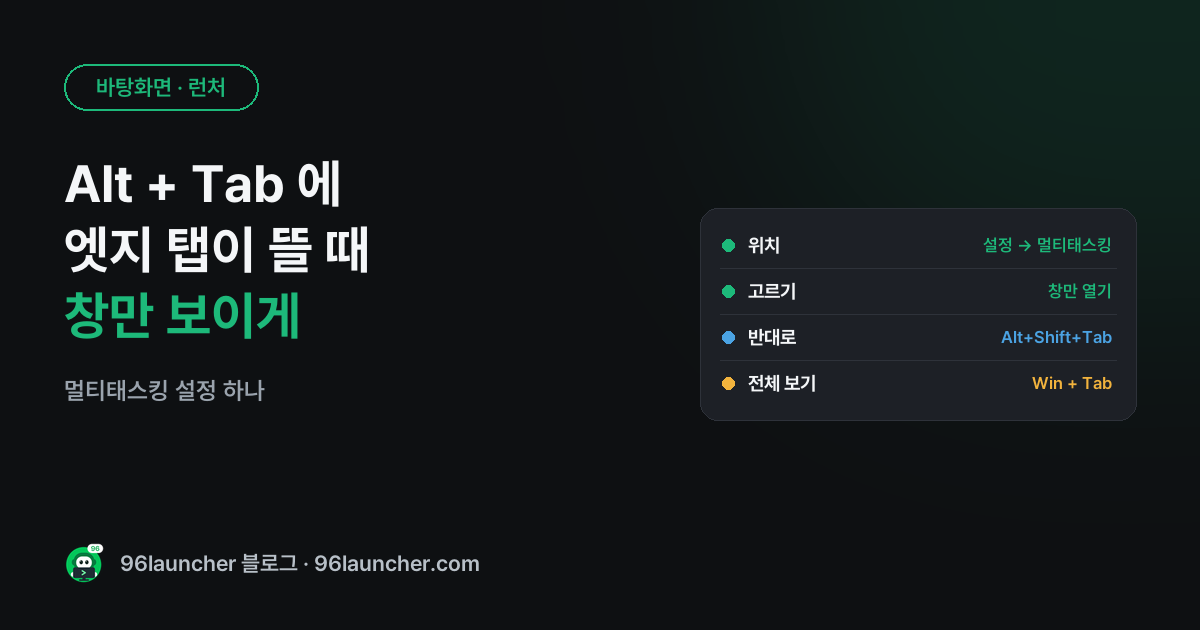
Alt + Tab 에 엣지 탭이 같이 뜰 때: 창만 보이게 바꾸는 법과 창 전환 요령
Alt + Tab 을 눌렀는데 프로그램 창 사이에 엣지 탭이 줄줄이 섞여 나온다면 설정 하나로 창만 보이게 할 수 있어요. Alt + Tab 설정과 창 전환을 빠르게 하는 요령을 정리했어요.
-
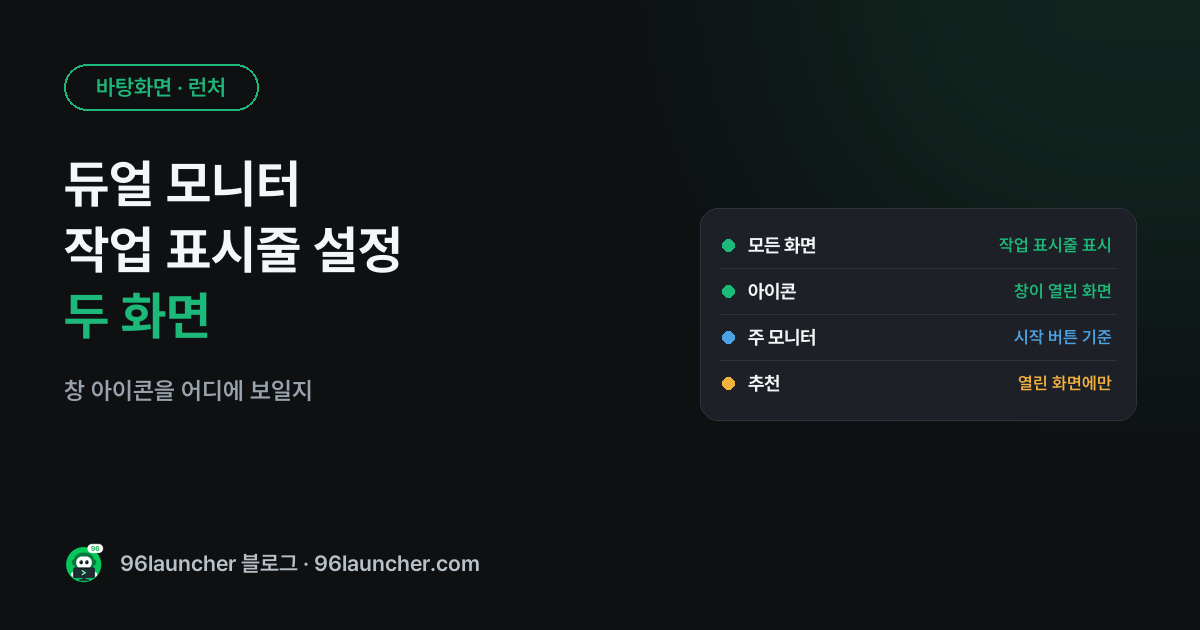
듀얼 모니터 작업 표시줄 설정: 두 화면 모두 보이기 · 창이 열린 화면에만 표시
모니터를 두 개 쓰면 작업 표시줄을 두 화면 모두에 둘지, 창 아이콘을 어디에 보일지 정할 수 있어요. 윈도우 11 의 다중 디스플레이 작업 표시줄 설정과 추천 조합을 정리했어요.
-
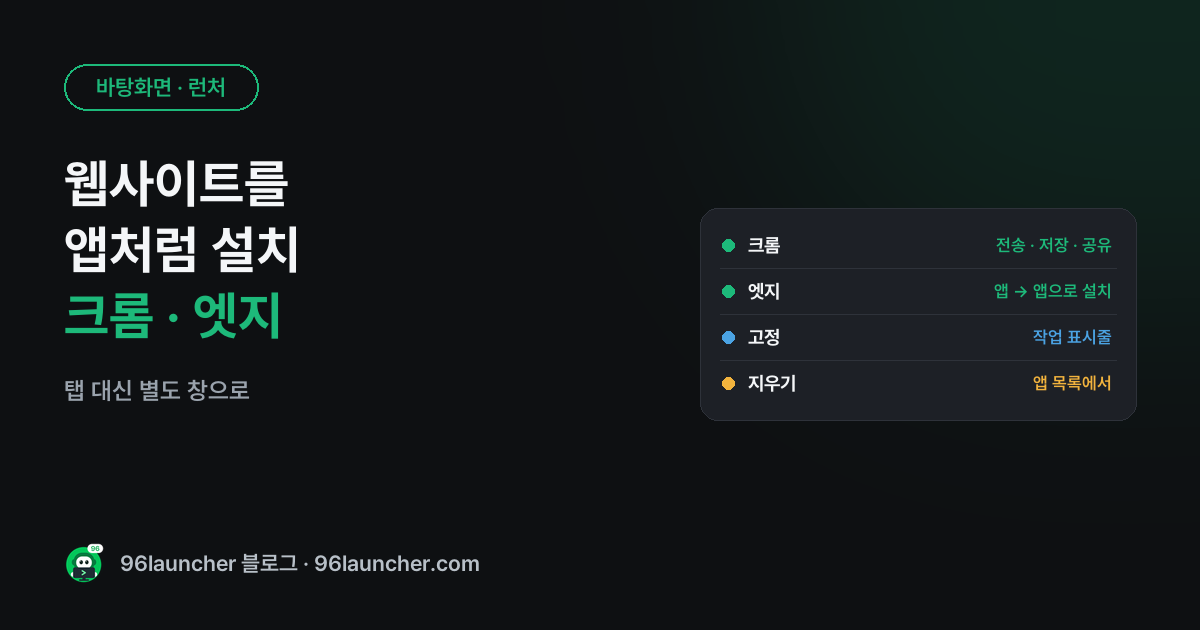
자주 쓰는 웹사이트를 앱처럼 설치하기: 크롬 · 엣지 "앱으로 설치" 사용법
메일 · 캘린더 · 업무 도구처럼 매일 여는 웹사이트를 브라우저 탭 대신 별도 창의 앱처럼 쓸 수 있어요. 크롬 · 엣지에서 설치하는 법과 작업 표시줄 고정, 지우는 법을 정리했어요.
-
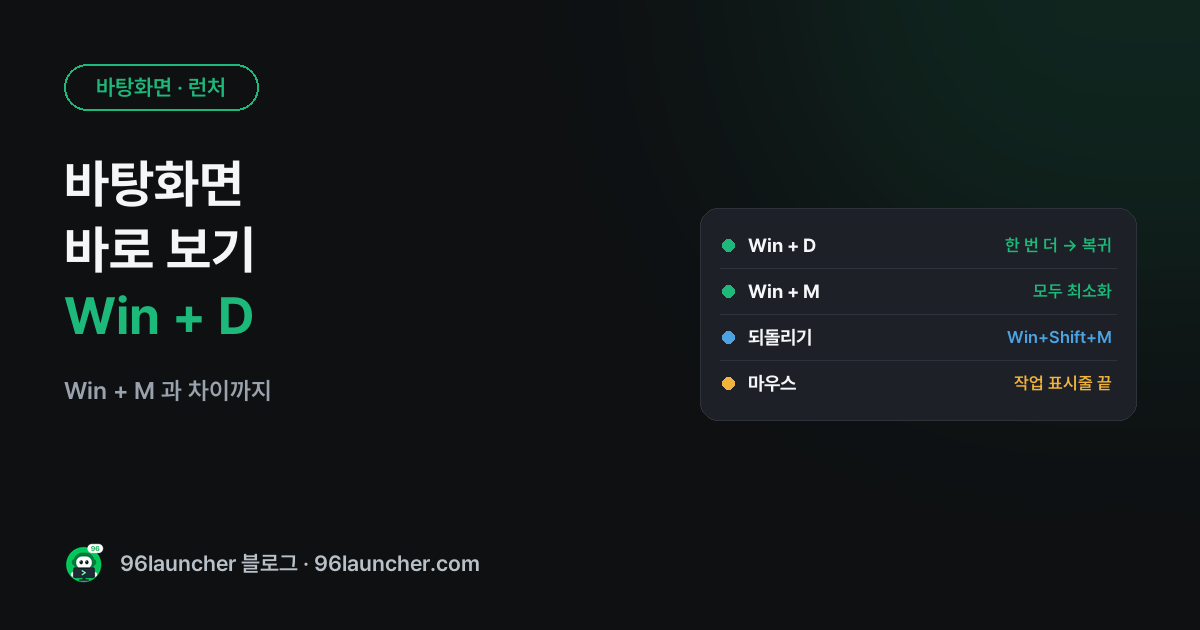
바탕화면 바로 보기 단축키: Win + D 와 Win + M 차이, 다시 창 띄우기
창이 여러 개 열려 있을 때 바탕화면을 바로 보는 단축키는 Win + D 예요. 비슷한 Win + M 과의 차이, 창을 다시 띄우는 법, 마우스로 바탕화면 보기를 정리했어요.
-
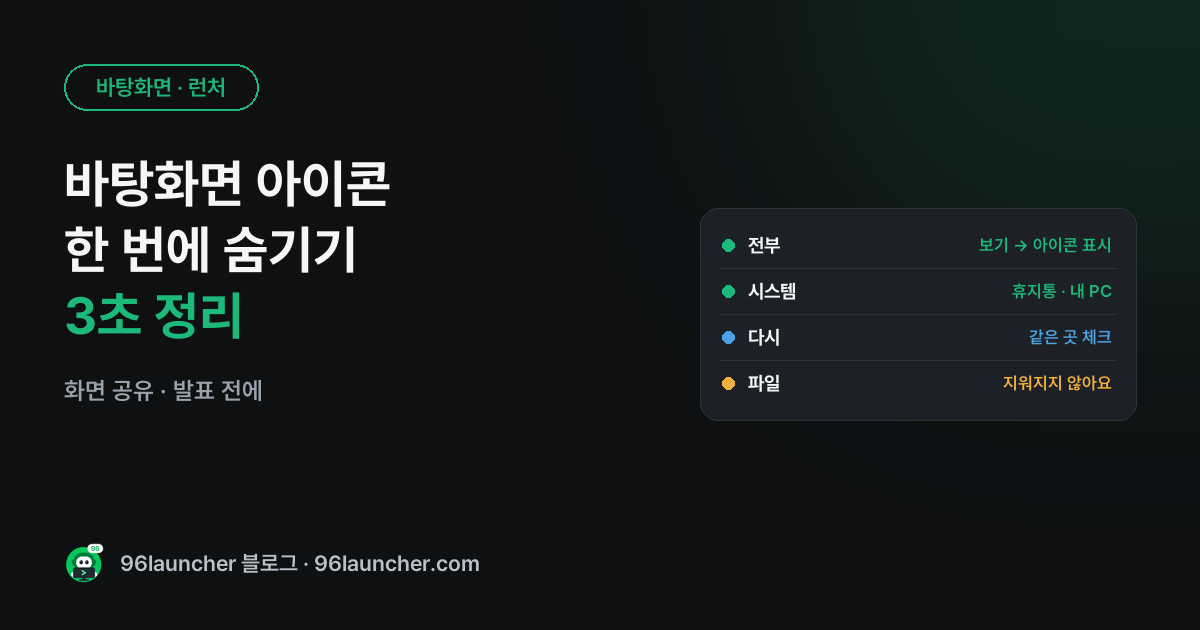
바탕화면 아이콘 한 번에 숨기기 · 다시 보이기: 화면 공유 · 발표 전 3초 정리
화면 공유나 발표 전에 바탕화면 아이콘을 지우지 않고 한 번에 숨길 수 있어요. 모든 아이콘 숨기기, 휴지통 같은 시스템 아이콘만 숨기기, 다시 보이게 하는 법을 정리했어요.
-
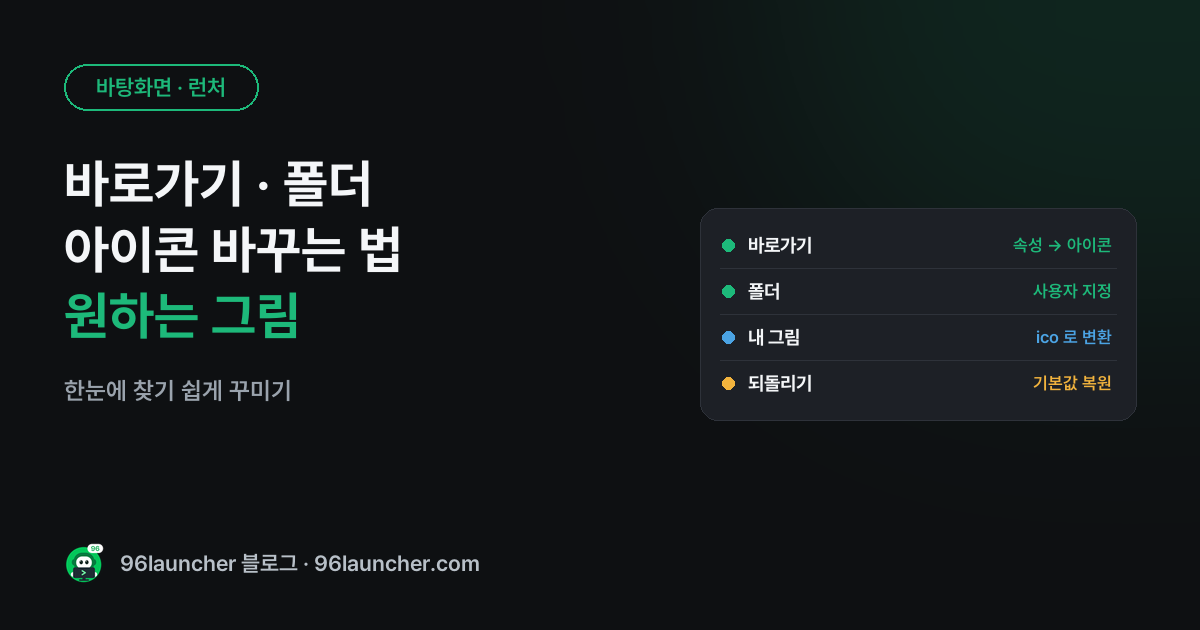
바로가기 · 폴더 아이콘 바꾸는 법: 원하는 그림으로 꾸미기
바탕화면 바로가기나 폴더 아이콘을 다른 그림으로 바꾸면 한눈에 찾기 쉬워요. 윈도우 기본 아이콘으로 바꾸는 법, 내 그림(ico)으로 바꾸는 법, 원래대로 되돌리는 법을 정리했어요.
-
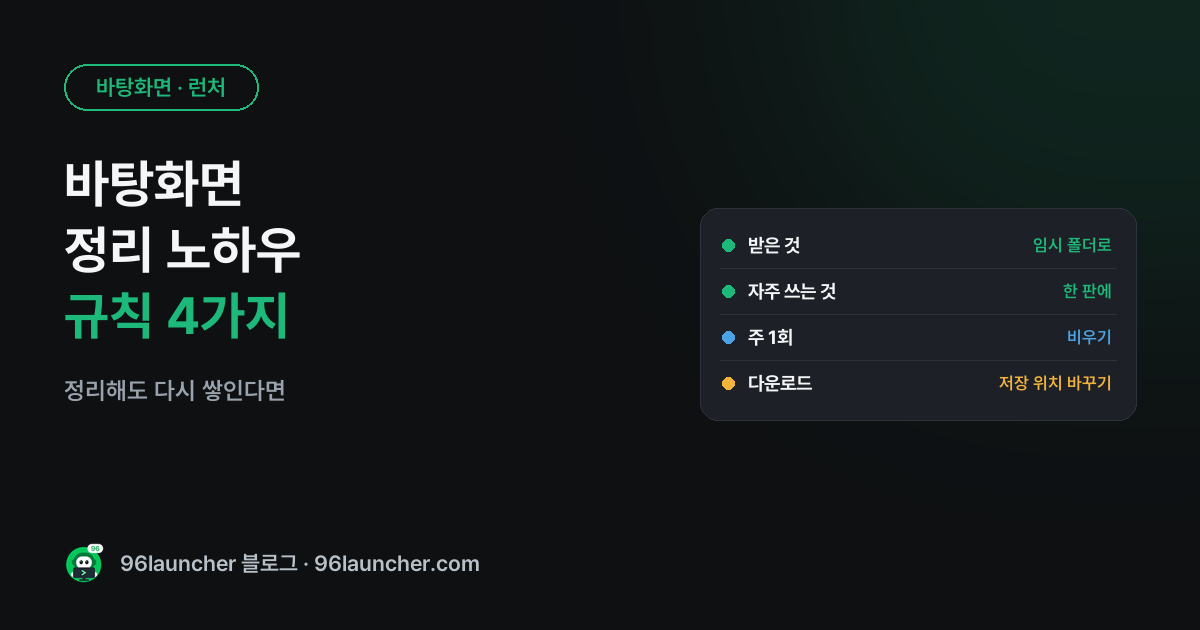
바탕화면 정리 노하우: 아이콘이 다시 쌓이지 않게 만드는 규칙 4가지
정리해도 일주일이면 다시 아이콘으로 가득 차는 바탕화면, 한 번 치우는 것보다 다시 쌓이지 않게 하는 규칙이 중요해요. 오래 유지되는 바탕화면 정리 규칙 4가지와 도구를 정리했어요.
-
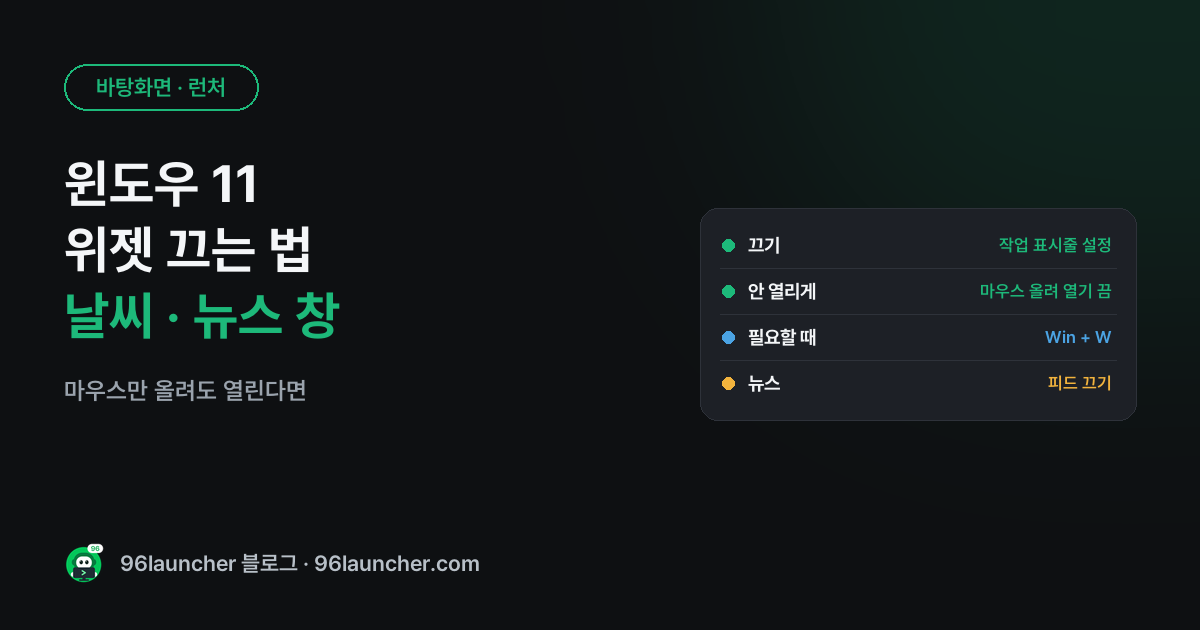
윈도우 11 위젯 끄는 법: 작업 표시줄 날씨 · 뉴스 창이 자꾸 열릴 때
작업 표시줄 왼쪽의 날씨 아이콘에 마우스만 올려도 뉴스 · 광고 창이 열려 불편하다면 위젯을 끄거나 마우스 올렸을 때 열리지 않게 바꿀 수 있어요. 끄는 법과 필요할 때 다시 여는 법을 정리했어요.
-
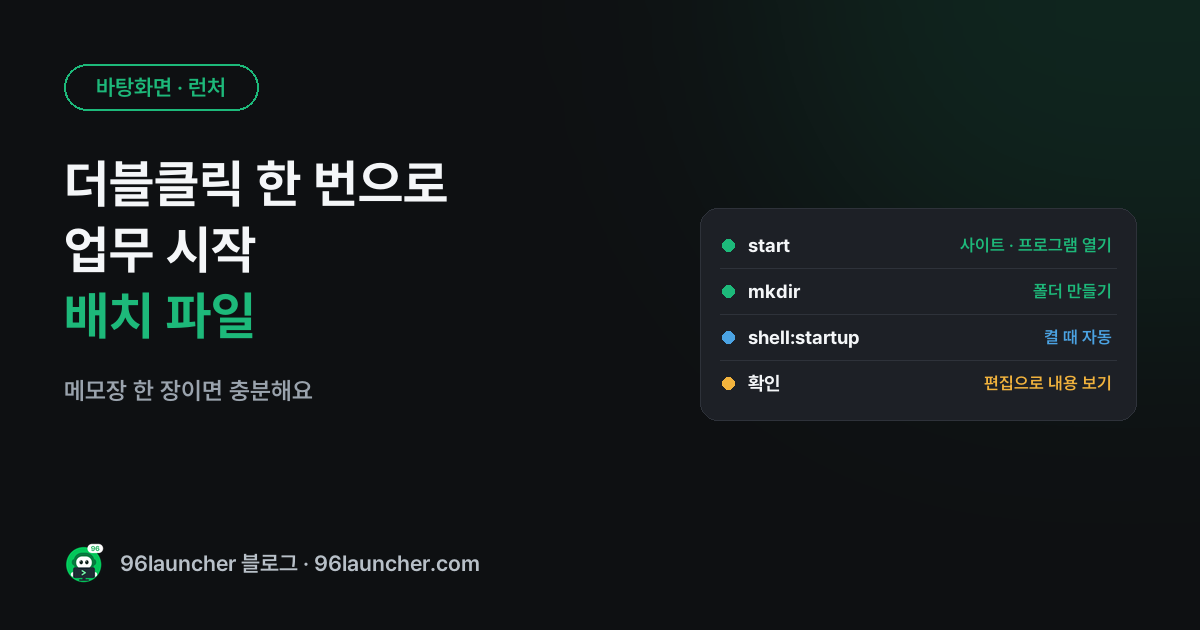
더블클릭 한 번으로 업무 시작: 배치 파일(.bat) 만드는 법
출근하면 메일 · 업무 사이트 · 폴더를 하나씩 여는 일을 파일 하나로 끝낼 수 있어요. 메모장으로 배치 파일 만드는 법, 웹에서 고르기만 하면 만들어 주는 도구, 켤 때마다 자동으로 열리게 하는 법까지.
-
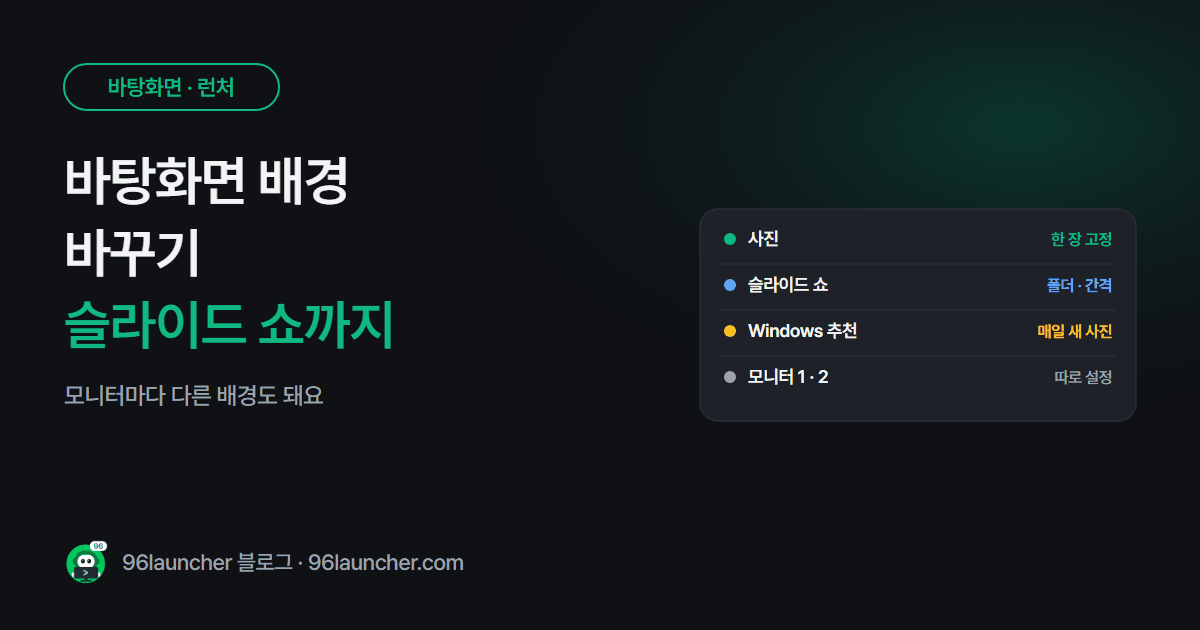
윈도우 바탕화면 배경 바꾸기 · 슬라이드 쇼 · 모니터마다 다르게
윈도우 바탕화면 배경을 사진 한 장, 여러 장이 바뀌는 슬라이드 쇼, 매일 바뀌는 Windows 추천으로 설정하는 법을 정리했어요. 듀얼 모니터에 서로 다른 배경을 넣는 법과 아이콘이 잘 보이는 배경 고르는 요령도 담았어요.
-
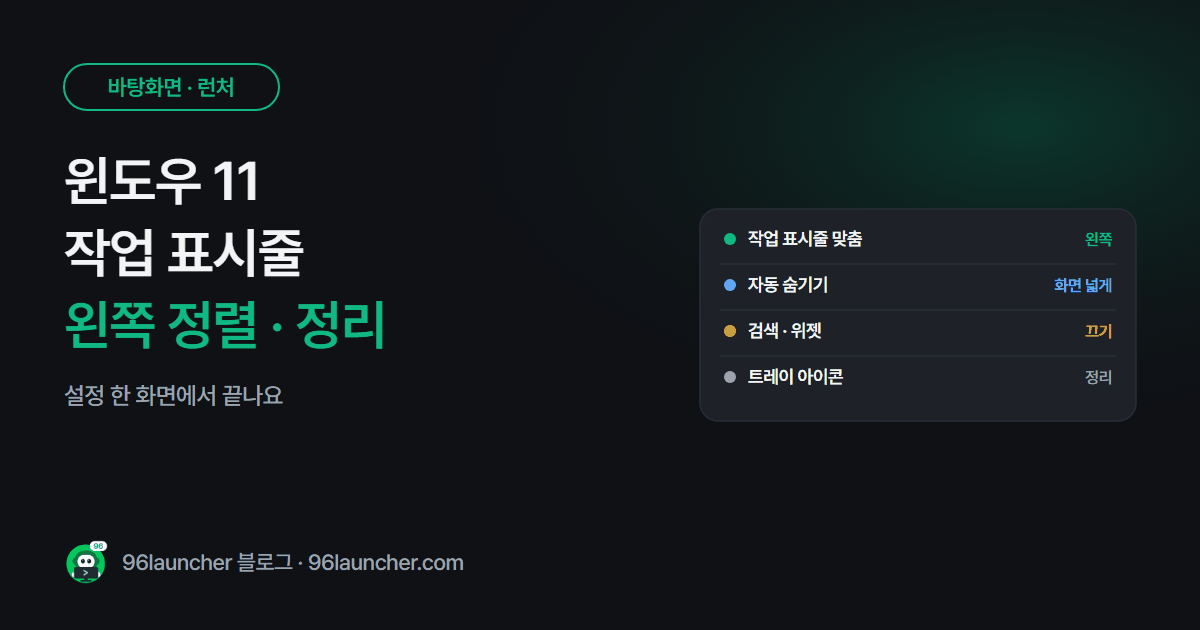
윈도우 11 작업 표시줄 왼쪽 정렬 · 숨기기 · 아이콘 정리
윈도우 11 작업 표시줄이 가운데 있어서 어색하다면 설정 한 번으로 왼쪽으로 옮길 수 있어요. 왼쪽 정렬, 자동 숨기기, 검색창 · 위젯 · 작업 보기 아이콘 끄기, 오른쪽 아이콘 정리까지 정리했어요.
-
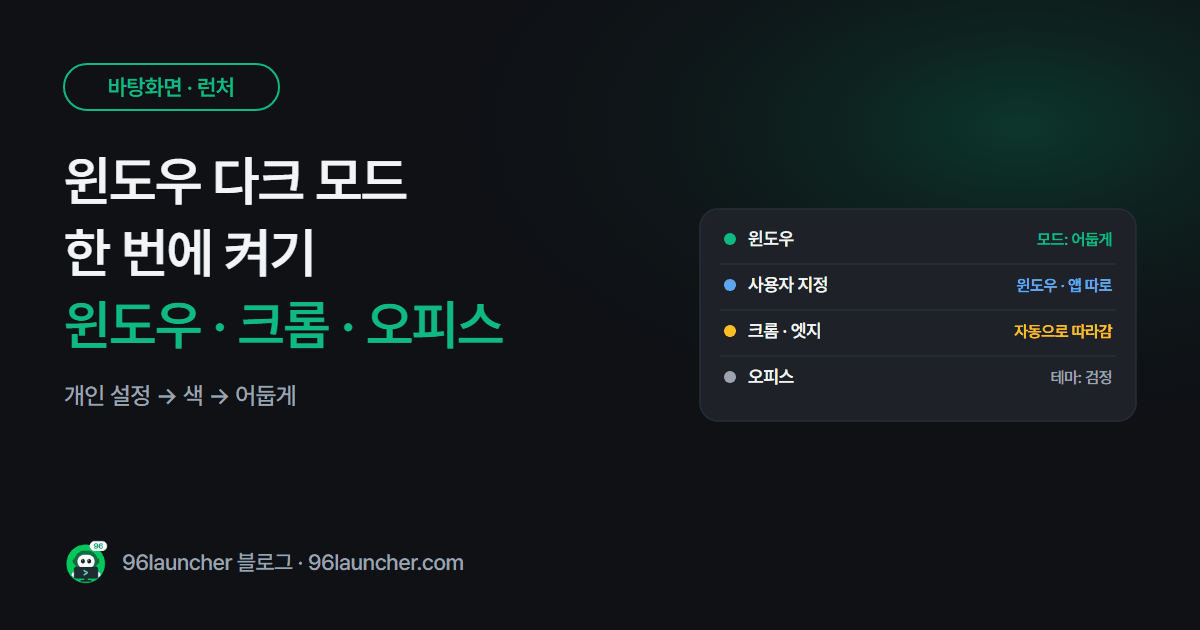
윈도우 다크 모드 켜기: 윈도우 · 크롬 · 오피스까지 한 번에 어둡게
하얀 화면이 눈부시다면 윈도우 다크 모드를 켜 보세요. 윈도우 설정에서 어둡게 바꾸는 법, 앱과 윈도우를 따로 정하는 사용자 지정 모드, 크롬 · 엣지 · 오피스까지 어둡게 맞추는 법을 정리했어요.
-
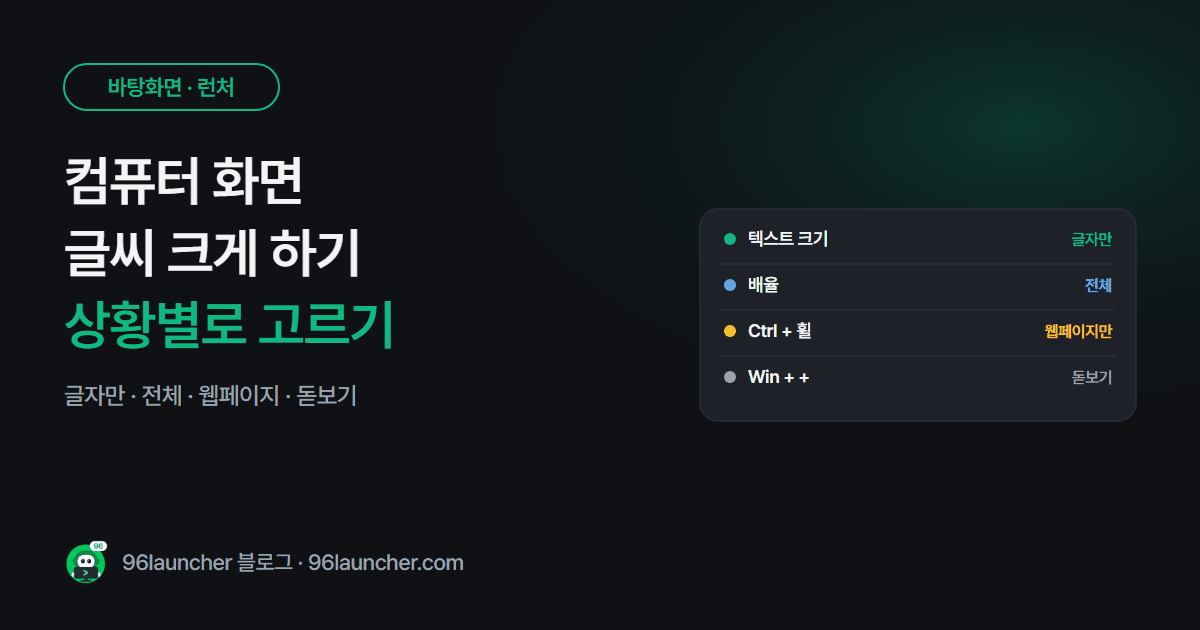
컴퓨터 화면 글씨 크게 하기: 글자만 키우기 vs 전체 배율
화면 글씨가 작아서 눈이 피곤하다면 윈도우 설정으로 키울 수 있어요. 글자만 키우는 텍스트 크기, 전체를 키우는 배율, 웹페이지만 키우는 Ctrl + 휠, 잠깐 크게 보는 돋보기까지 상황별로 정리했어요.
-
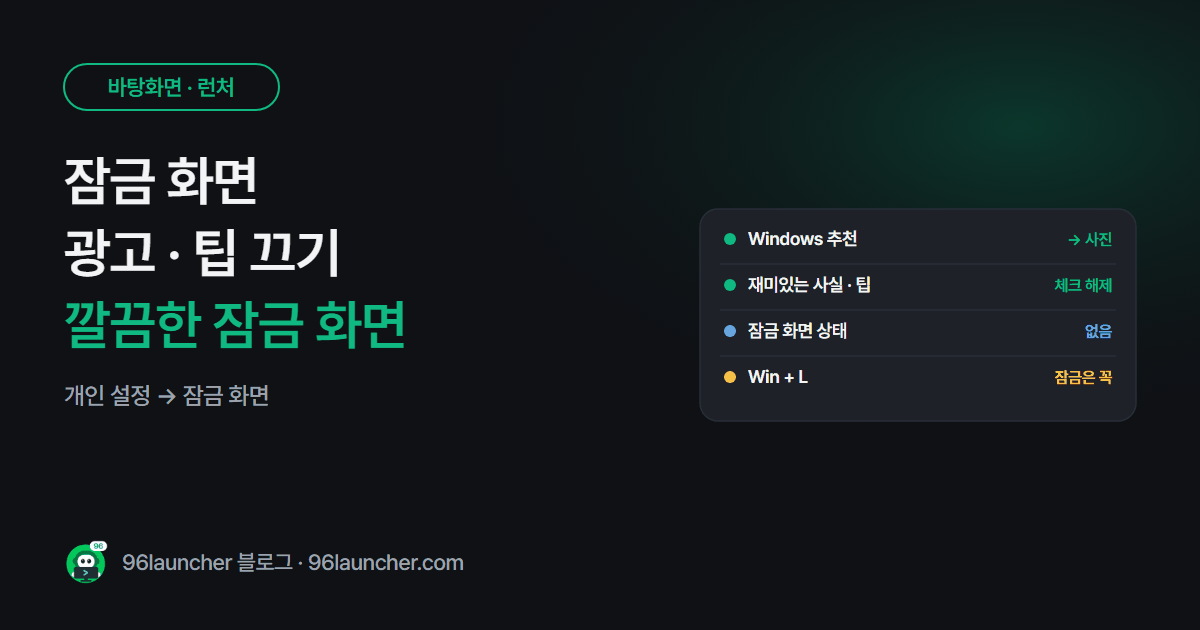
윈도우 잠금 화면 광고 · 팁 끄기: 깔끔한 잠금 화면 만들기
윈도우 잠금 화면에 게임 · 앱 광고나 재미있는 사실 · 팁 문구가 뜨는 게 싫다면 설정 하나로 끌 수 있어요. 잠금 화면 배경을 사진 · 슬라이드 쇼로 바꾸는 법, 팁 끄기, 잠금 화면 상태 표시 정리까지 알려 드려요.
-
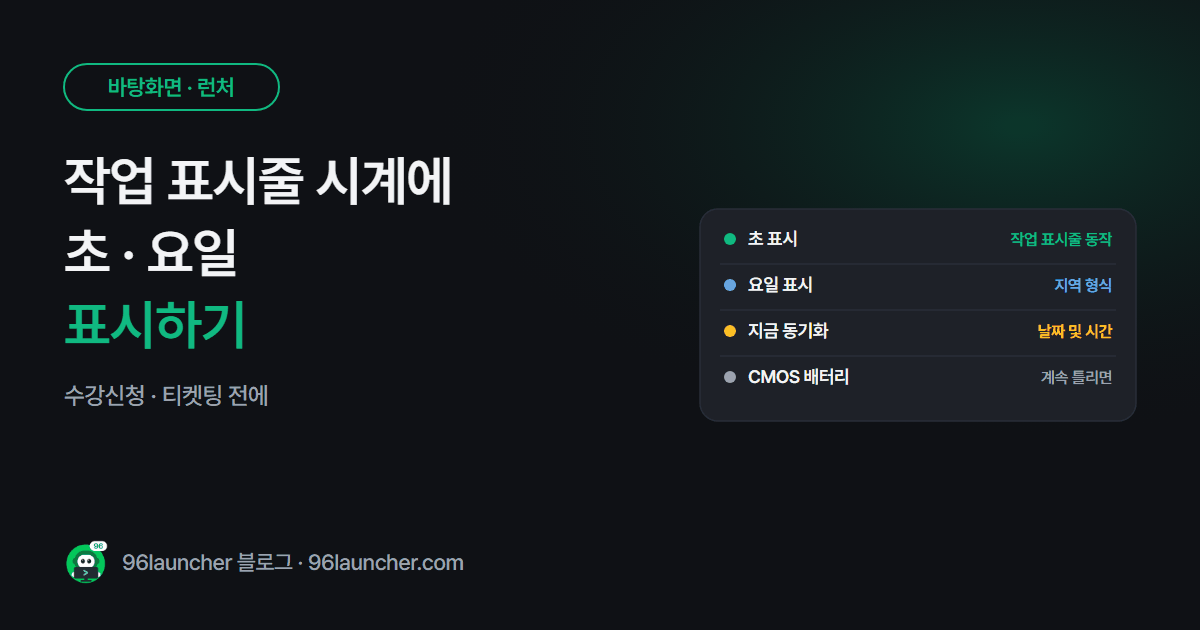
작업 표시줄 시계에 초 · 요일 표시하기 (윈도우 11)
티켓팅 · 수강신청처럼 초 단위가 중요할 때 작업 표시줄 시계에 초를 표시할 수 있어요. 윈도우 11에서 초 표시 켜는 법, 요일까지 보이게 날짜 형식 바꾸기, 시계가 틀릴 때 시간 동기화하는 법을 정리했어요.
-
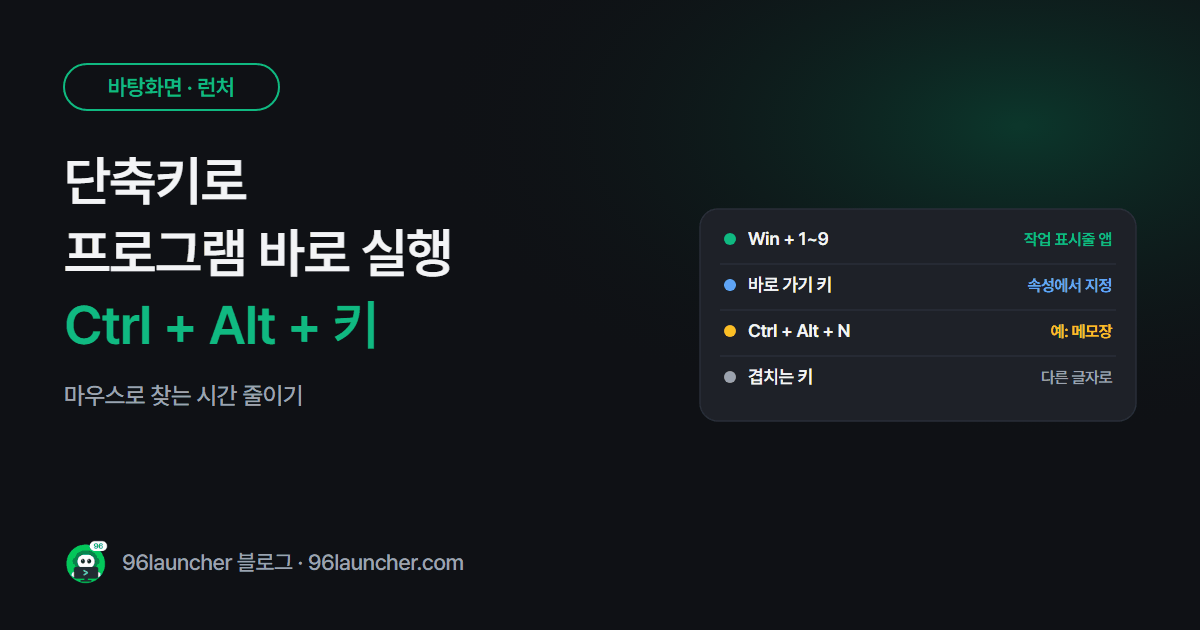
단축키로 프로그램 바로 실행하기: Ctrl + Alt + 키 지정하는 법
자주 쓰는 프로그램을 마우스 없이 단축키로 바로 열 수 있어요. 작업 표시줄 고정 앱을 Win + 숫자로 여는 법, 바로가기 속성에서 Ctrl + Alt + 키를 지정하는 법, 단축키가 안 먹힐 때 확인할 점을 정리했어요.
-
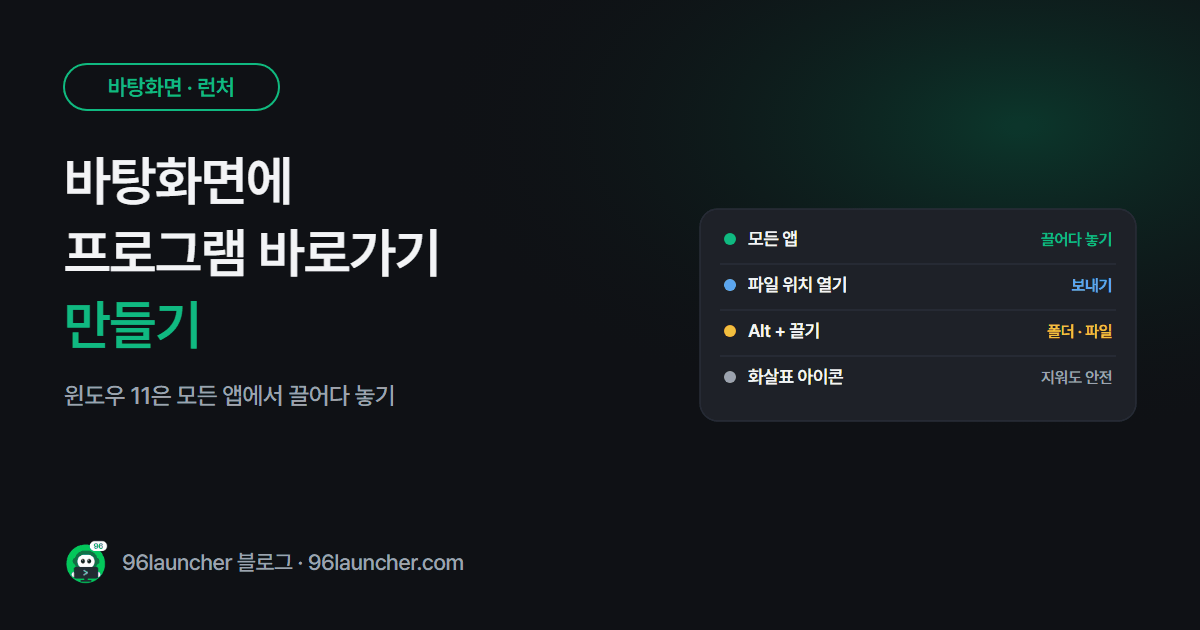
바탕화면에 프로그램 바로가기 만들기: 윈도우 11에서 아이콘 꺼내기
윈도우 11 시작 메뉴에서 앱을 오른쪽 클릭해도 '바탕 화면에 바로가기'가 안 보여서 헤매는 분이 많아요. 시작 메뉴에서 끌어다 놓기, 파일 위치 열기, 폴더 · 파일 바로가기 만들기, 바로가기 아이콘 바꾸기를 정리했어요.
-
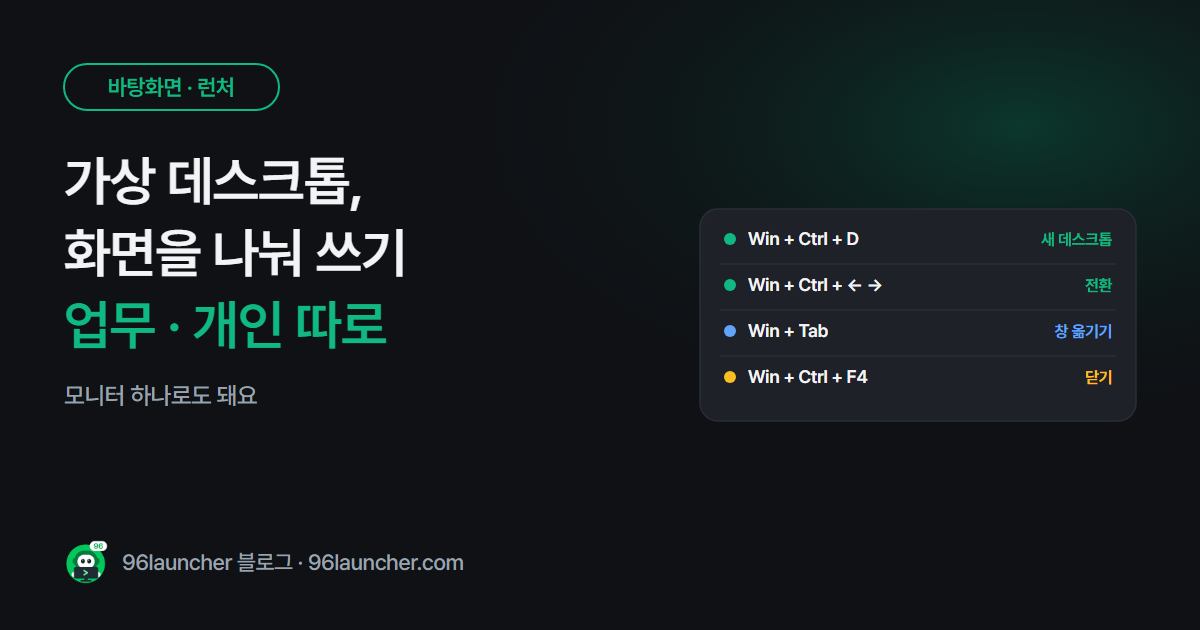
가상 데스크톱 사용법: 업무 화면 · 개인 화면 나누고 전환하기
모니터가 하나뿐이어도 윈도우 가상 데스크톱으로 업무 화면과 개인 화면을 나눠 쓸 수 있어요. 새 데스크톱 만들기, 단축키로 전환하기, 창 옮기기, 끄는 법까지 정리했어요.
-
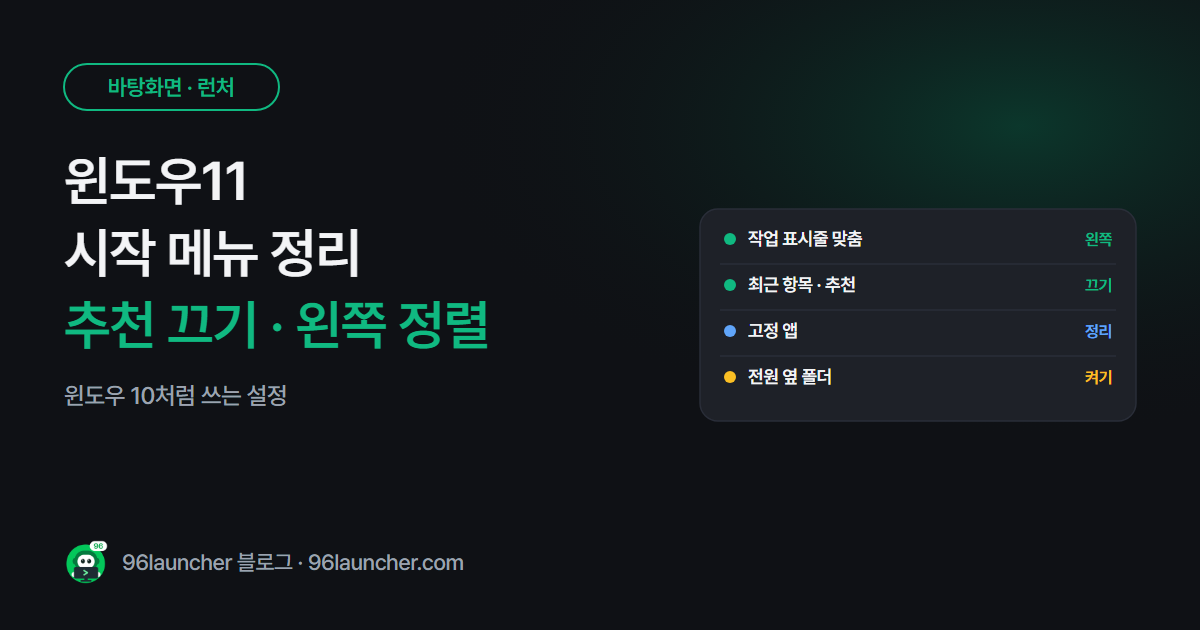
윈도우11 시작 메뉴 정리: 추천 항목 끄기 · 왼쪽으로 옮기기 · 고정 앱 정리
윈도우 11 시작 메뉴가 가운데 있고, 추천 항목이 가득해서 불편하다면 설정 몇 개로 바꿀 수 있어요. 왼쪽으로 옮기기, 추천 · 최근 항목 끄기, 고정 앱 정리, 전원 단추 옆 폴더 추가까지 정리했어요.
-
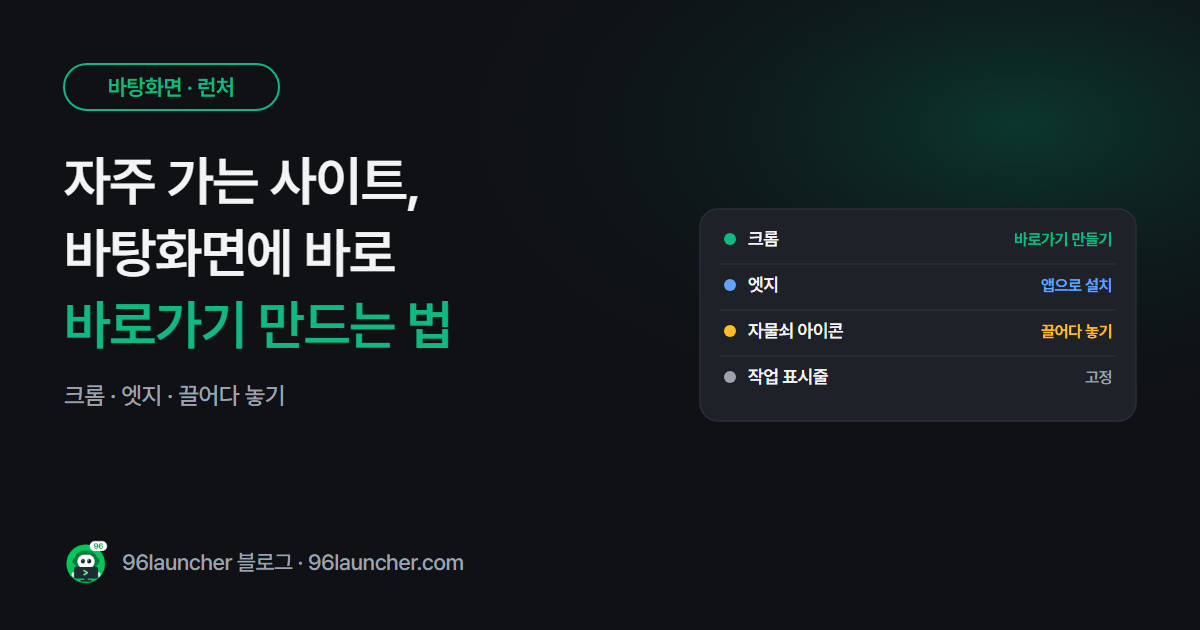
자주 가는 사이트 바탕화면 바로가기 만들기 (크롬 · 엣지 · 작업 표시줄)
매일 들어가는 사이트를 주소창에 치지 않고 아이콘 한 번으로 열고 싶다면 바로가기를 만들어 두면 돼요. 크롬 · 엣지에서 바탕화면 바로가기 만드는 법, 작업 표시줄에 고정하는 법, 창으로 열기 옵션까지 정리했어요.
-
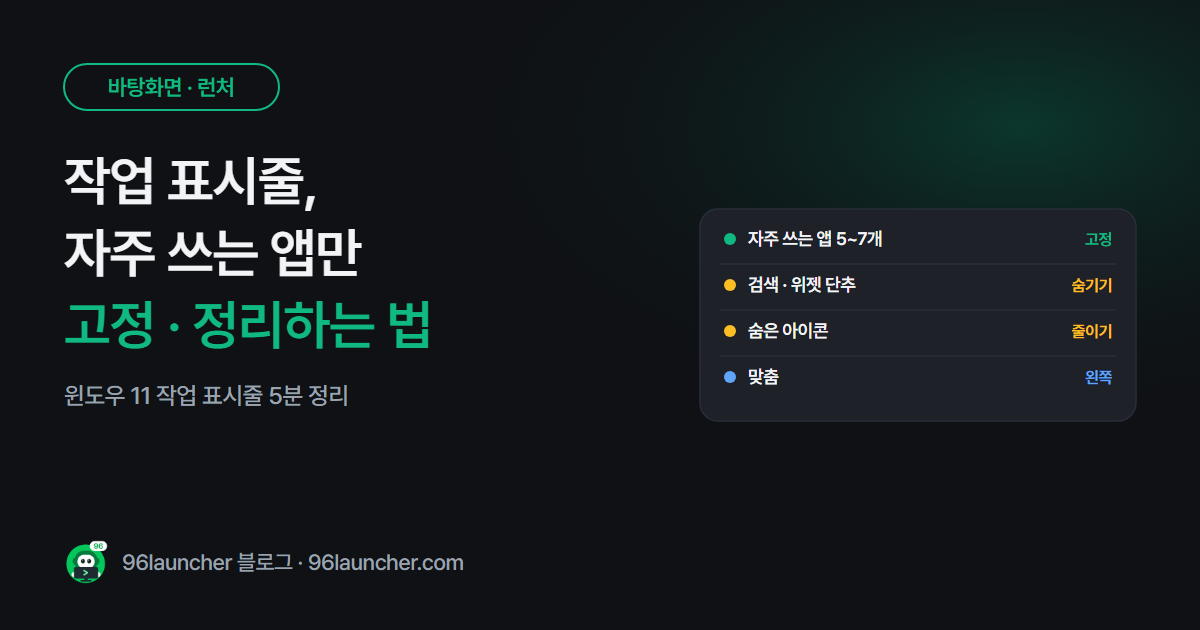
작업 표시줄 고정 · 고정 해제: 자주 쓰는 앱만 남기는 정리법 (윈도우 11)
작업 표시줄에 아이콘이 가득하면 오히려 찾기 어려워요. 앱 고정 · 고정 해제, 검색 · 위젯 · 작업 보기 단추 숨기기, 왼쪽 정렬, 숨은 아이콘 정리까지 윈도우 11 작업 표시줄을 깔끔하게 쓰는 법을 정리했어요.
-
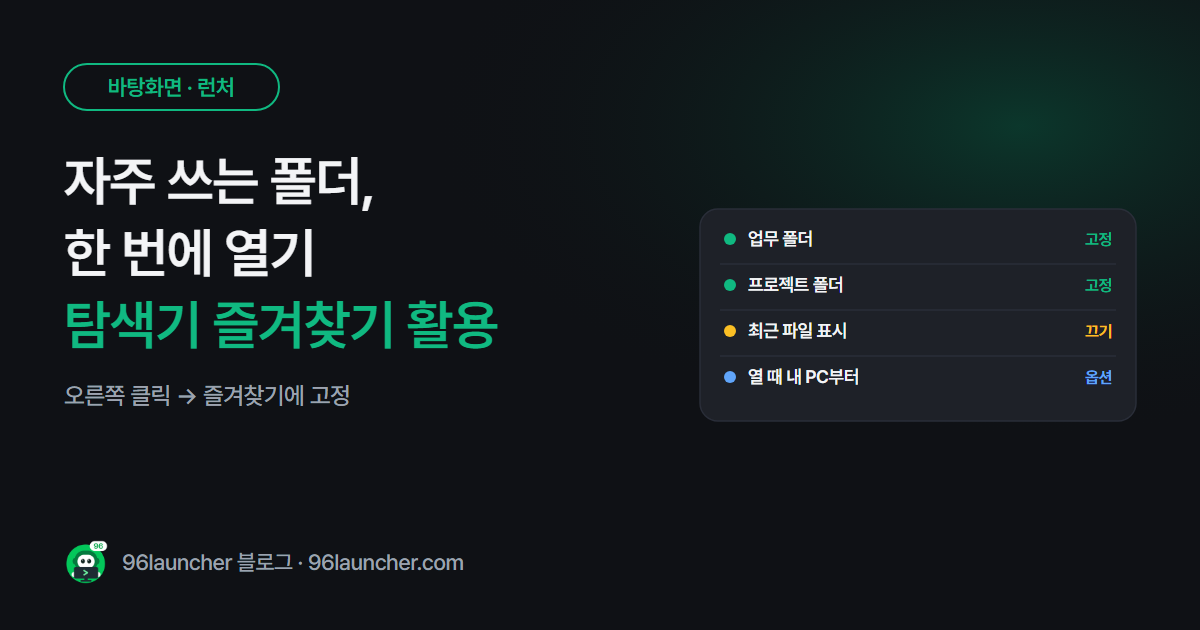
자주 쓰는 폴더 한 번에 여는 법: 파일 탐색기 즐겨찾기 · 고정 활용
매일 여는 폴더를 찾으려고 C 드라이브부터 한 단계씩 내려가고 있다면, 탐색기 즐겨찾기(빠른 액세스)에 고정해 두세요. 폴더 고정 · 해제, 최근 파일 숨기기, 작업 표시줄에서 바로 여는 법까지 정리했어요.
-
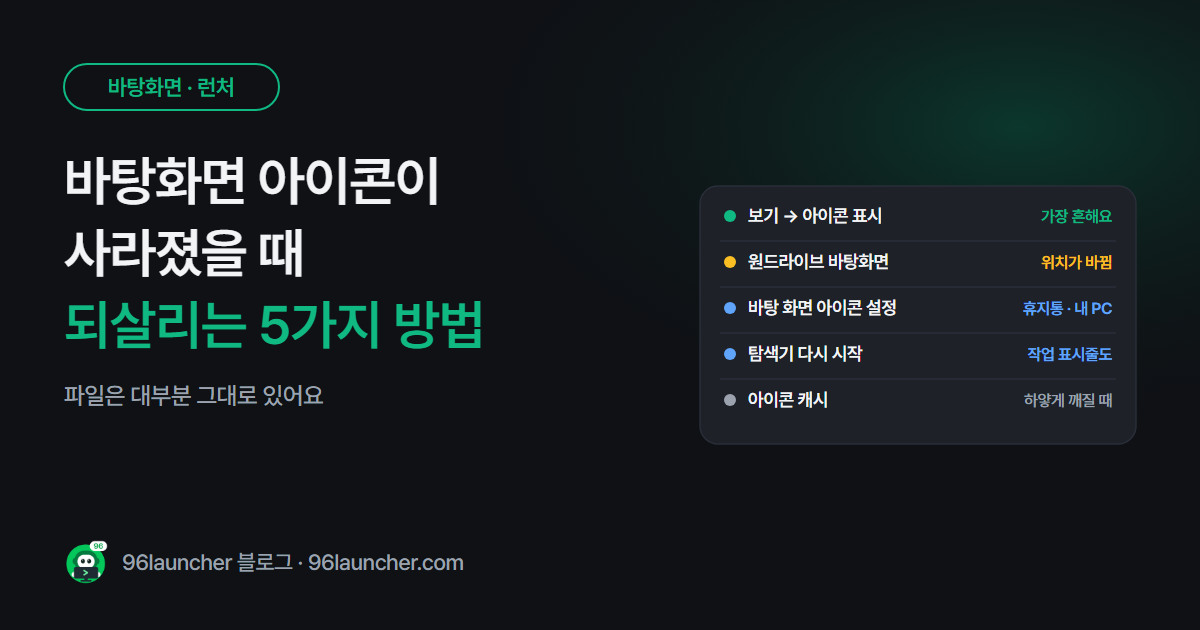
바탕화면 아이콘이 사라졌을 때: 5가지 원인과 되살리는 법
컴퓨터를 켰더니 바탕화면 아이콘이 전부 사라졌다면 대부분 설정 하나가 꺼졌거나 바탕화면 위치가 바뀐 거예요. 아이콘 표시 끄기, 원드라이브 바탕화면, 휴지통 · 내 PC 아이콘 설정까지 원인별로 되살리는 법을 정리했어요.
-
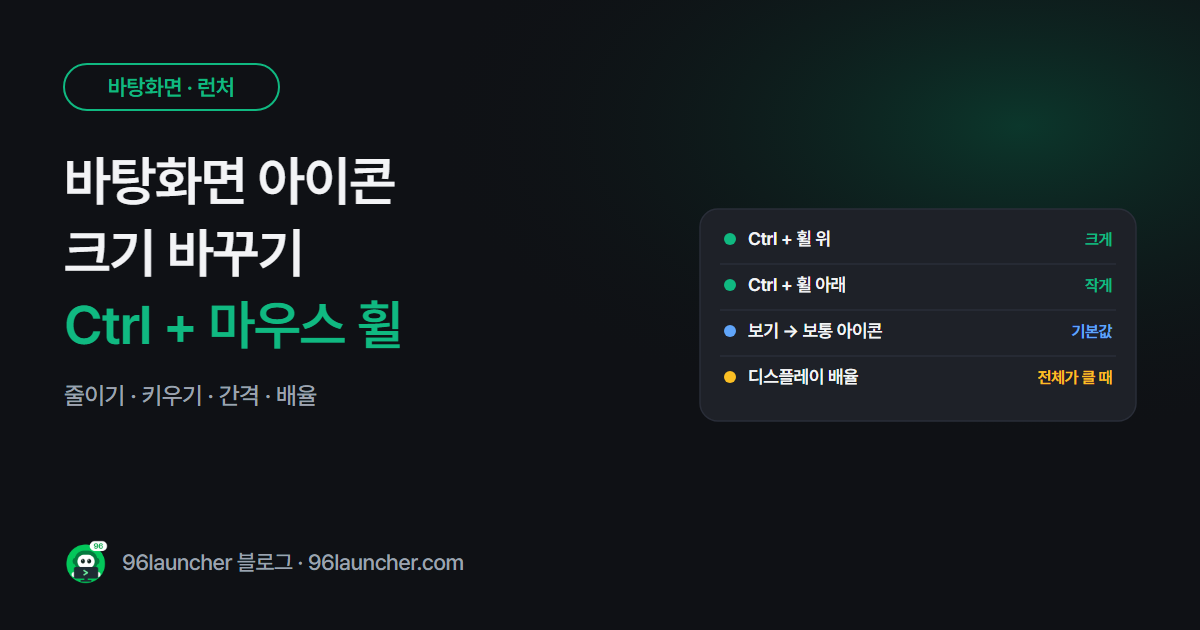
바탕화면 아이콘 크기 줄이는 법 · 키우는 법 (간격 · 자동 정렬까지)
바탕화면 아이콘이 너무 크거나 작을 때는 Ctrl + 마우스 휠 하나로 바로 바꿀 수 있어요. 아이콘 크기 조절, 간격 맞추기, 자동 정렬 끄기, 글자까지 커졌을 때 확인할 배율 설정을 정리했어요.
-
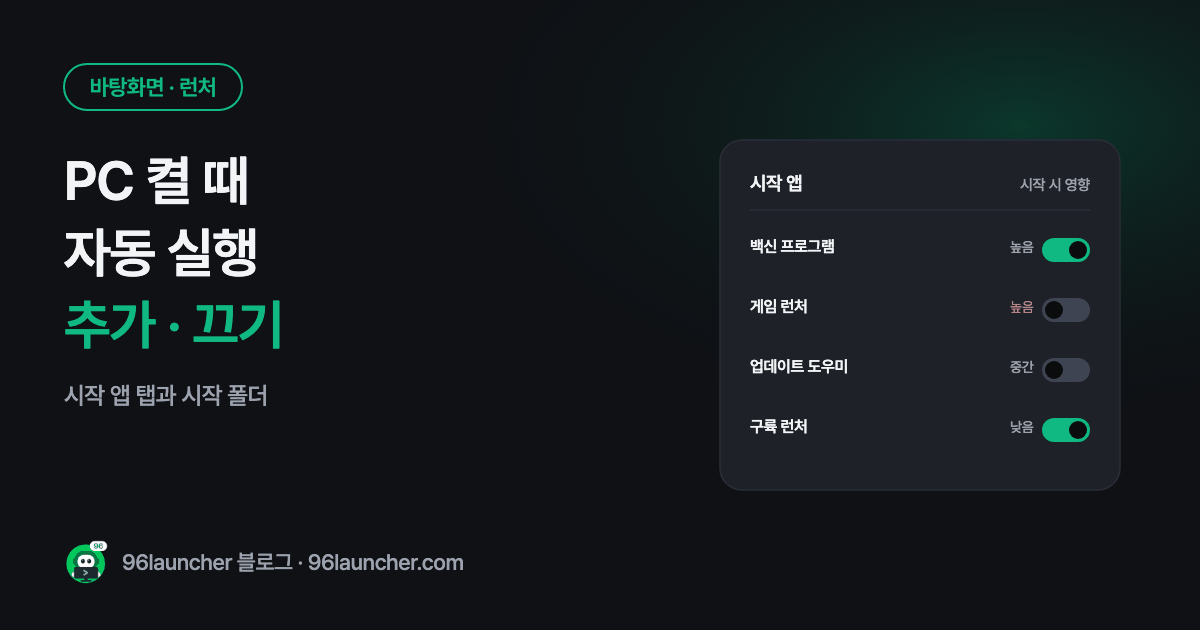
PC 켤 때 프로그램 자동 실행하기 · 끄기 (시작 프로그램 정리)
매일 켜는 프로그램은 PC를 켤 때 자동으로 실행되게 하고, 쓰지도 않는데 따라 켜지는 것들은 끄는 방법이에요. 시작 앱 끄기와 시작 폴더에 추가하기를 그림과 함께 정리했습니다.
-
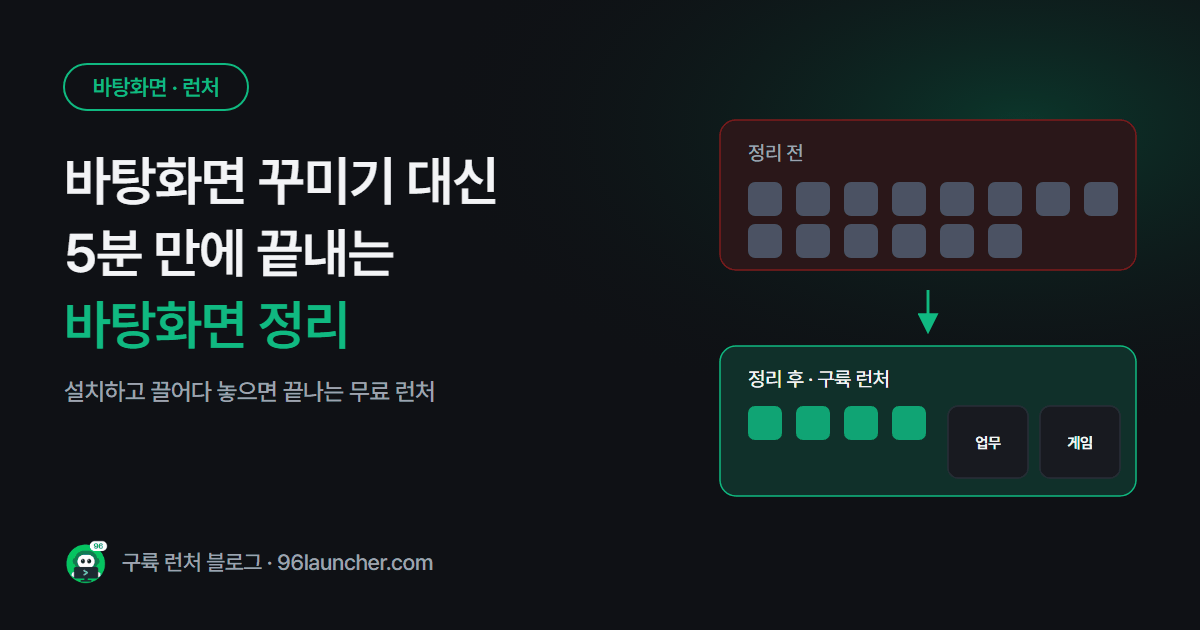
바탕화면 꾸미기 · 독 프로그램 찾고 있다면: 설치하고 바로 쓰는 무료 런처로 정리하기
바탕화면 아이콘이 너무 많아서 꾸미기 · 독 프로그램을 찾고 있다면, 먼저 '꾸미기'와 '정리' 중 무엇이 필요한지 정해 보세요. 설치하고 바로 쓰는 무료 런처로 폴더 정리부터 예약 종료 · 메모 · 캡처까지 한 번에 끝내는 방법을 정리했어요.
-
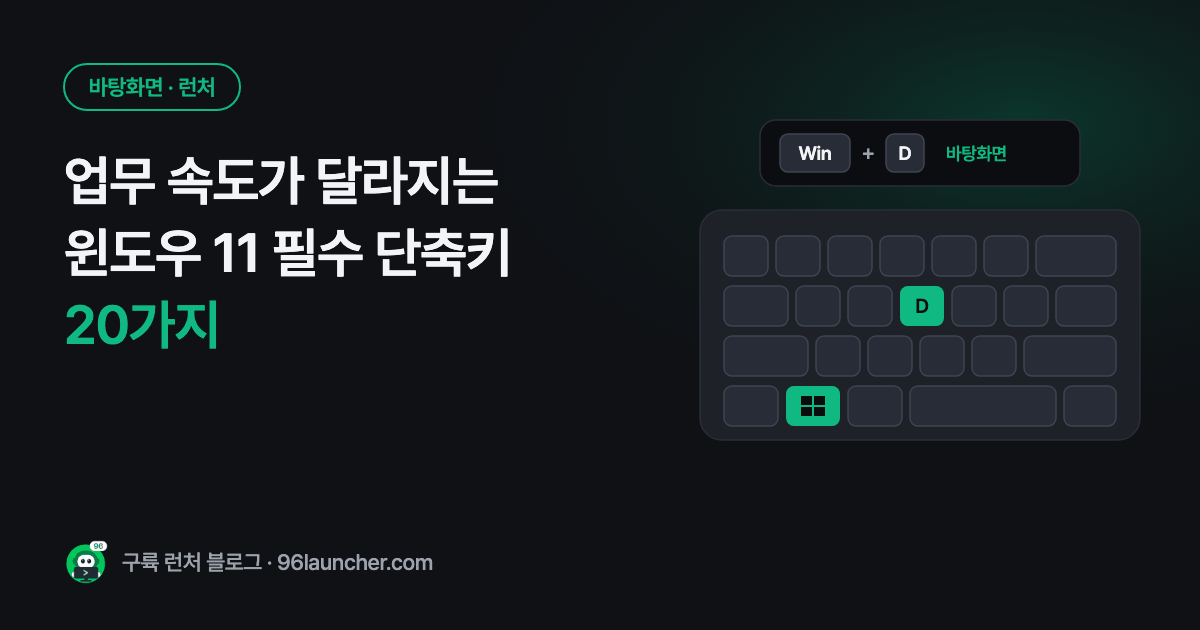
업무 속도가 달라지는 윈도우 11 필수 단축키 20가지 (외우는 요령까지)
마우스로 하던 일을 키 두세 개로 끝내는 윈도우 11 단축키 20가지를 창 관리 · 파일 · 화면 · 시스템으로 나눠 정리했어요. 왜 빠른지 원리와, 한 주에 다섯 개씩 몸에 익히는 요령까지 알려 드려요.
-
윈도우 11 화면 분할 완벽 가이드: 스냅 레이아웃으로 창 2개 · 3개 · 4개 나누기
자료를 보면서 문서를 쓸 때 창을 일일이 끌어 맞추고 계신가요? 윈도우 11 스냅 레이아웃으로 화면을 2분할 · 3분할 · 4분할하는 방법, 키보드만으로 모서리에 붙이는 요령, 스냅 그룹과 설정까지 정리했어요.