
컴퓨터 소리 · 장치 문제 해결 모음
-
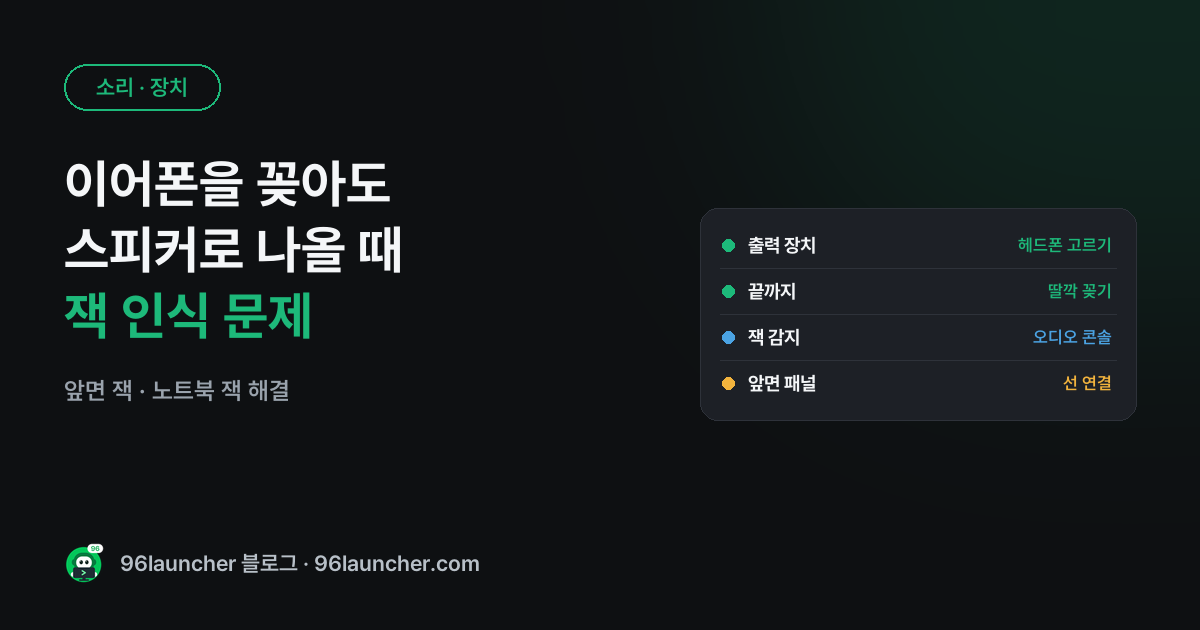
이어폰을 꽂아도 스피커로 소리 날 때: 앞면 이어폰 잭 인식 안 되는 문제
본체 앞면에 이어폰을 꽂았는데 소리가 그대로 스피커에서 나오거나 아예 안 들린다면 출력 장치 선택 · 잭 감지 설정 · 앞면 패널 연결 순서로 확인하면 돼요. 노트북 4극 잭 문제까지 정리했어요.
-
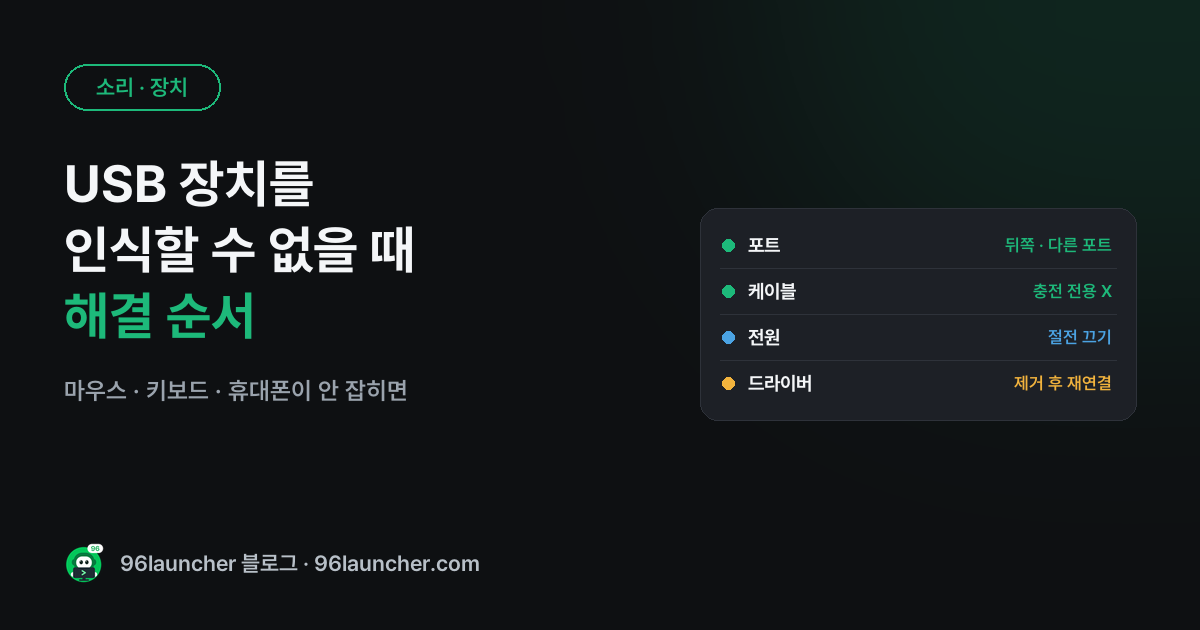
"USB 장치를 인식할 수 없습니다" 해결: 마우스 · 키보드 · 휴대폰이 안 잡힐 때
USB 를 꽂았더니 "USB 장치를 인식할 수 없습니다"가 뜨거나 아무 반응이 없다면 포트 · 케이블 · 전원 설정 순서로 확인하면 대부분 풀려요. 휴대폰 케이블이 충전 전용인 경우까지 정리했어요.
-
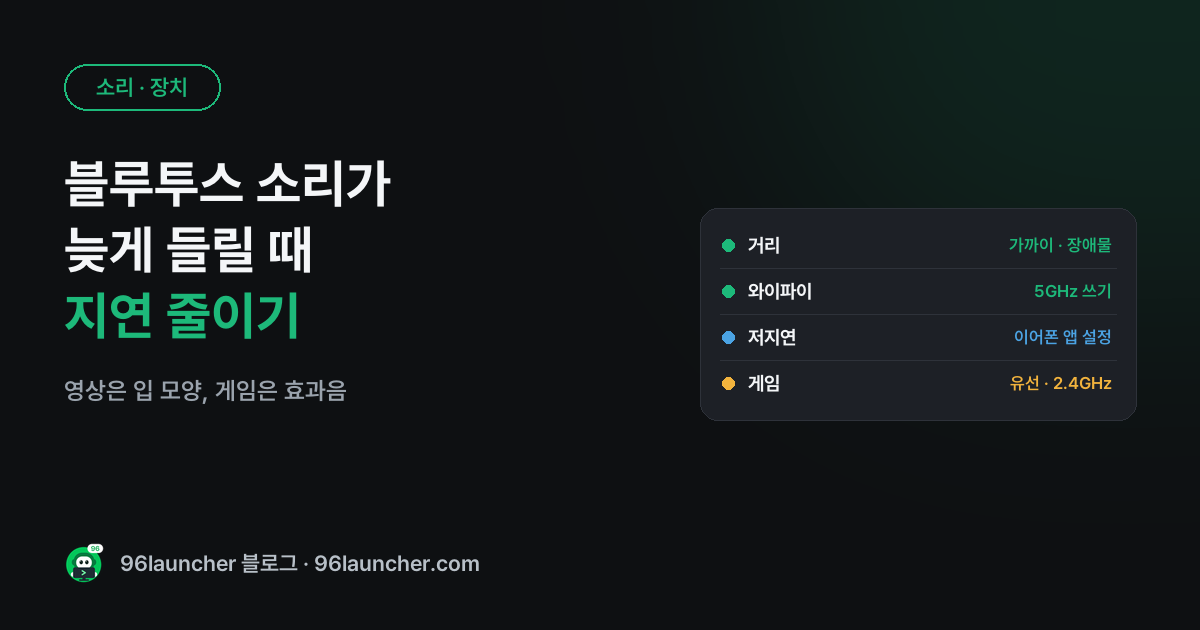
블루투스 이어폰 소리가 늦게 들릴 때: 영상 · 게임 소리 지연 줄이는 법
블루투스 이어폰으로 게임을 하면 총소리가 늦게 들리고, 영상은 입 모양과 소리가 어긋날 때가 있어요. 블루투스 지연이 생기는 이유와 줄이는 방법, 지연이 문제 될 때의 대안을 정리했어요.
-
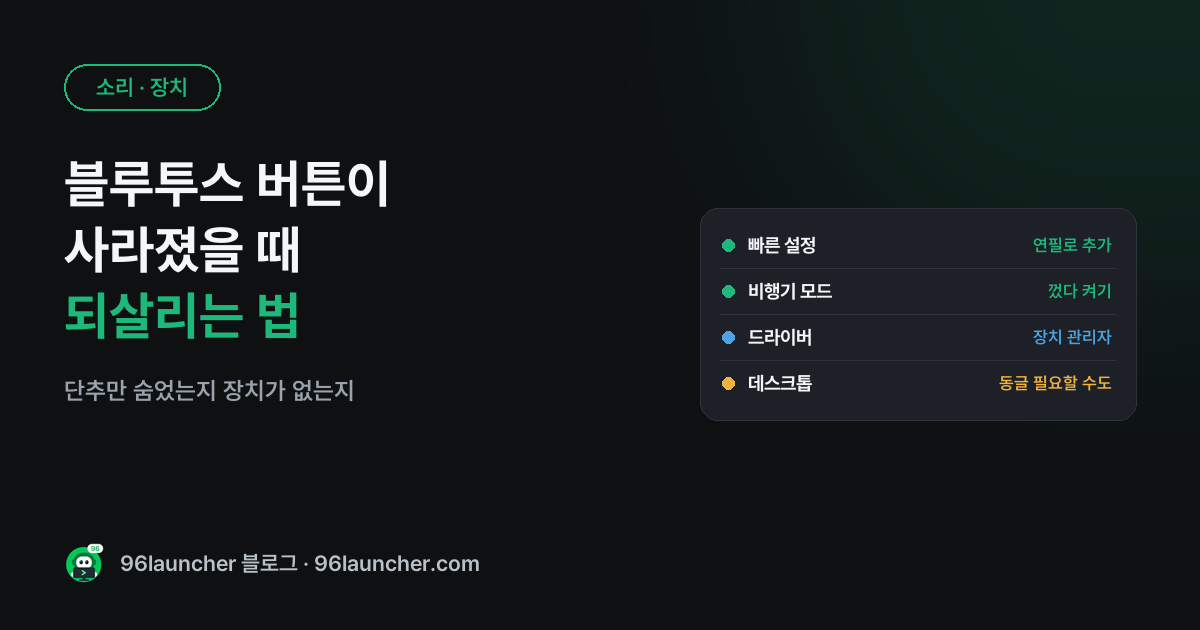
윈도우 블루투스 버튼이 사라졌을 때: 켜기 메뉴가 없어진 이유와 되살리는 법
빠른 설정에 블루투스 단추가 없거나 설정에서 블루투스 켜기가 사라졌다면, 단추만 숨은 경우부터 장치가 꺼진 경우, 원래 블루투스가 없는 PC 까지 원인이 다양해요. 순서대로 확인하는 법을 정리했어요.
-
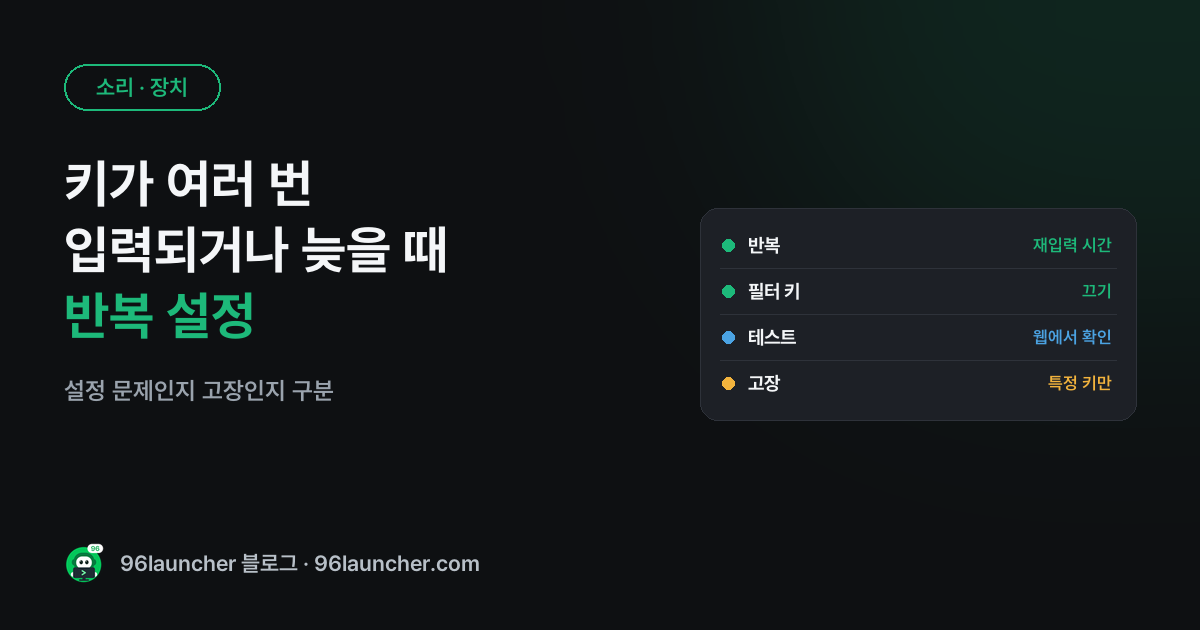
키를 누르면 여러 번 입력되거나 늦게 반응할 때: 키 반복 · 필터 키 설정
한 번 눌렀는데 글자가 두세 번 찍히거나, 반대로 키를 꾹 눌러야만 입력된다면 키 반복 설정이나 필터 키가 원인일 수 있어요. 설정으로 고치는 법과 키보드 고장을 구분하는 법을 정리했어요.
-
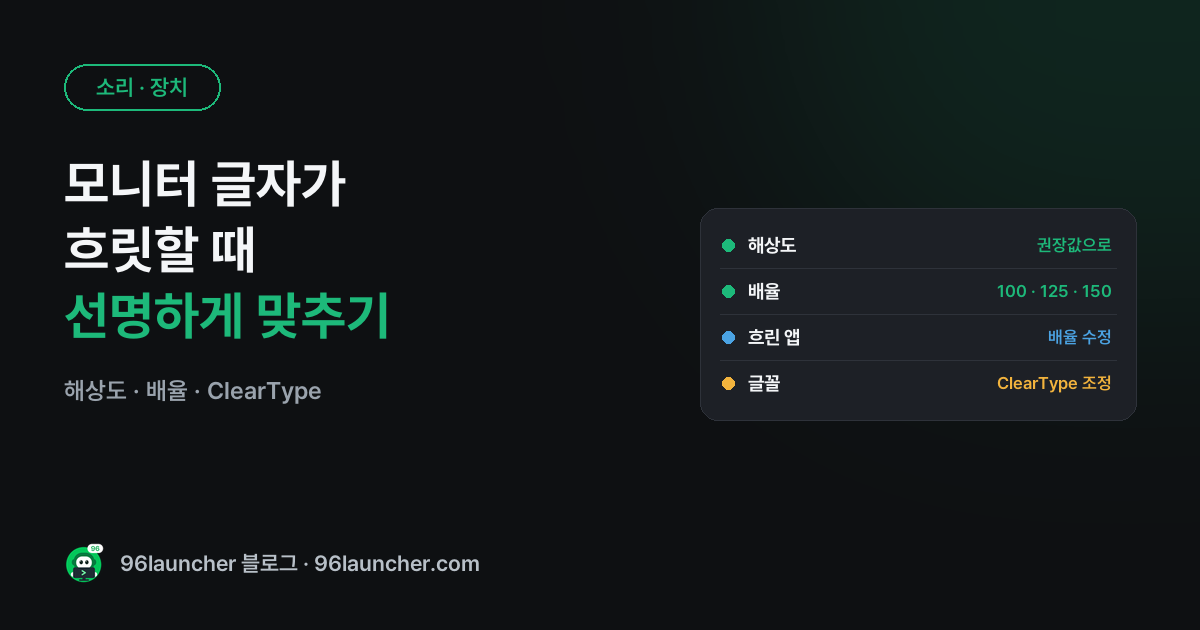
모니터 화면 · 글자가 흐릿할 때: 해상도 · 배율 · ClearType 맞추는 법
새 모니터인데 글자가 번져 보이거나 일부 프로그램만 흐릿하다면 해상도 · 배율 · 글꼴 다듬기 설정이 맞지 않는 경우가 대부분이에요. 선명하게 맞추는 순서를 정리했어요.
-
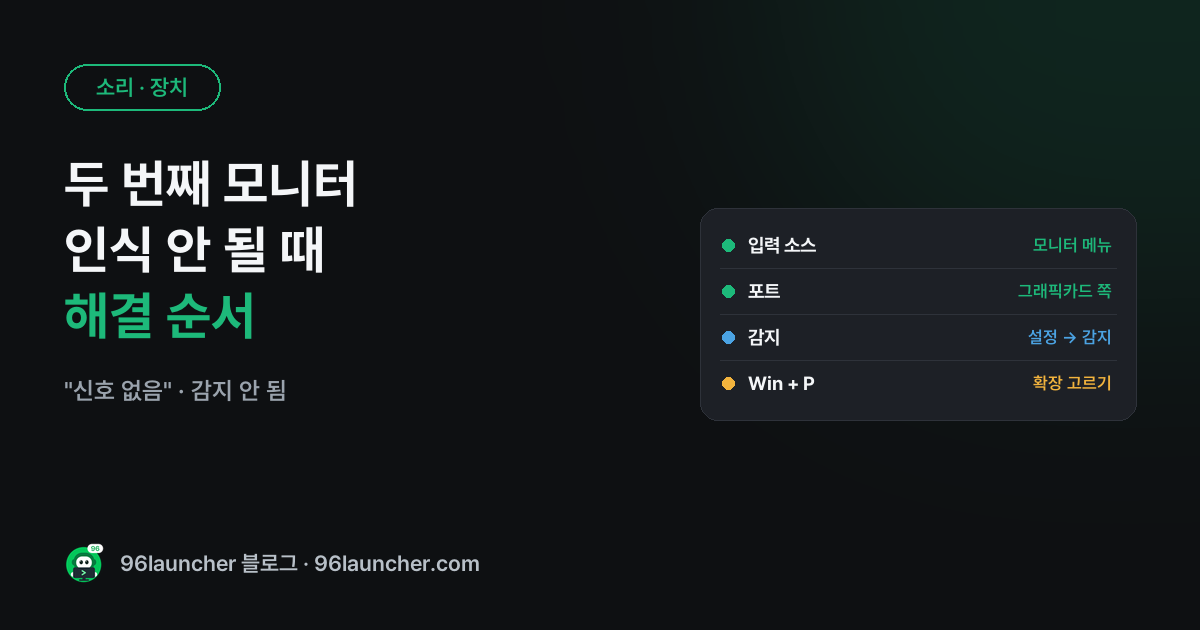
두 번째 모니터가 인식 안 될 때: "신호 없음" · 감지 안 됨 해결 순서
모니터를 하나 더 연결했는데 "신호 없음"이 뜨거나 윈도우에서 보이지 않는다면 입력 소스 · 연결 포트 · 감지 순서로 확인하면 돼요. 데스크톱에서 흔한 "메인보드 포트에 꽂은 실수"까지 정리했어요.
-
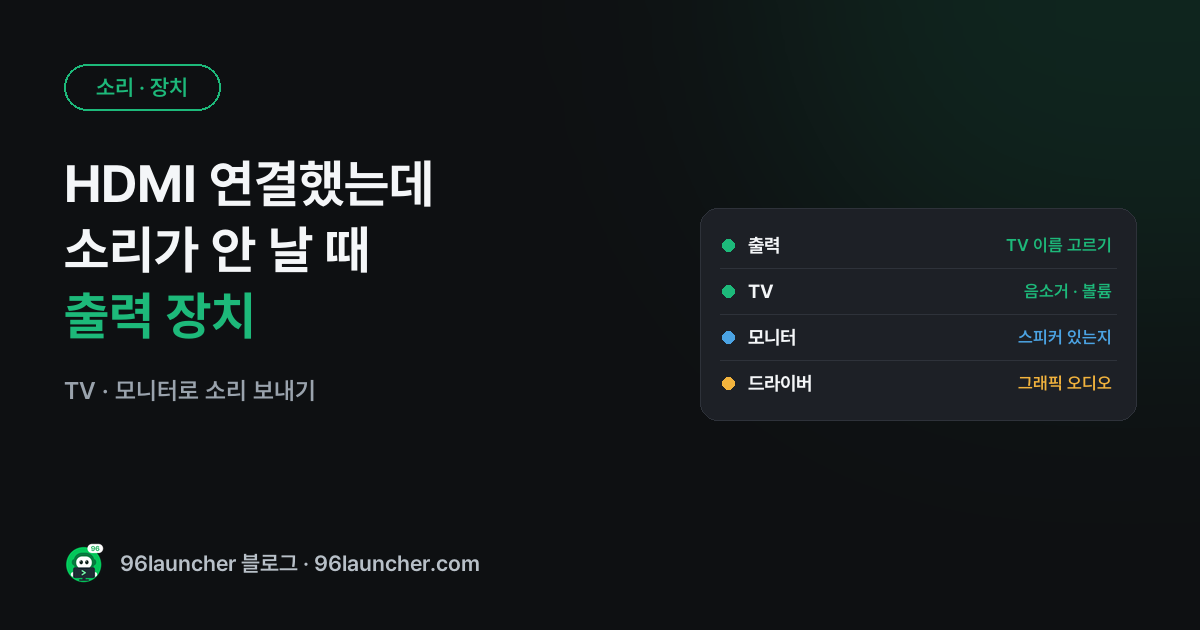
HDMI 로 TV · 모니터 연결했는데 소리가 안 날 때: 출력 장치 설정
노트북을 HDMI 로 TV 에 연결했는데 화면은 나오고 소리는 노트북에서 나거나 아예 안 난다면 출력 장치를 TV 쪽으로 바꿔야 해요. 모니터에 스피커가 없는 경우와 드라이버 문제까지 정리했어요.
-
모니터 색감 맞추는 법: 화면이 누렇거나 푸르게 보일 때 윈도우 색 보정
화면이 누렇게 바랬거나 지나치게 푸르게 보이고, 듀얼 모니터의 색이 서로 다르다면 모니터 설정과 윈도우 색 보정으로 맞출 수 있어요. 야간 모드부터 색 보정 마법사까지 순서대로 정리했어요.
-
와이파이 프린터 PC 에 추가하는 법: 목록에 안 보일 때 IP 로 연결
무선(와이파이) 프린터를 PC 에 추가하려는데 목록에 안 나온다면 같은 와이파이인지 확인하고 IP 주소로 직접 연결하면 돼요. 기본 추가부터 IP 연결, 드라이버 설치까지 정리했어요.
-
게임패드 PC 에 연결하는 법: 엑스박스 · 플레이스테이션 컨트롤러 블루투스 · 유선
엑스박스 · 플레이스테이션 컨트롤러를 PC 에 연결하는 방법을 유선 · 블루투스로 나눠 정리했어요. 연결은 되는데 게임에서 안 먹힐 때 확인할 것도 함께 알려 드려요.
-
컴퓨터 소리가 너무 작을 때: 볼륨 100% 인데도 작게 들리면
볼륨을 100% 로 올렸는데도 소리가 작다면 앱 볼륨, 통화 중 자동 줄이기, 오디오 향상 설정 중 하나가 원인인 경우가 많아요. 소리를 키우는 순서를 정리했어요.
-
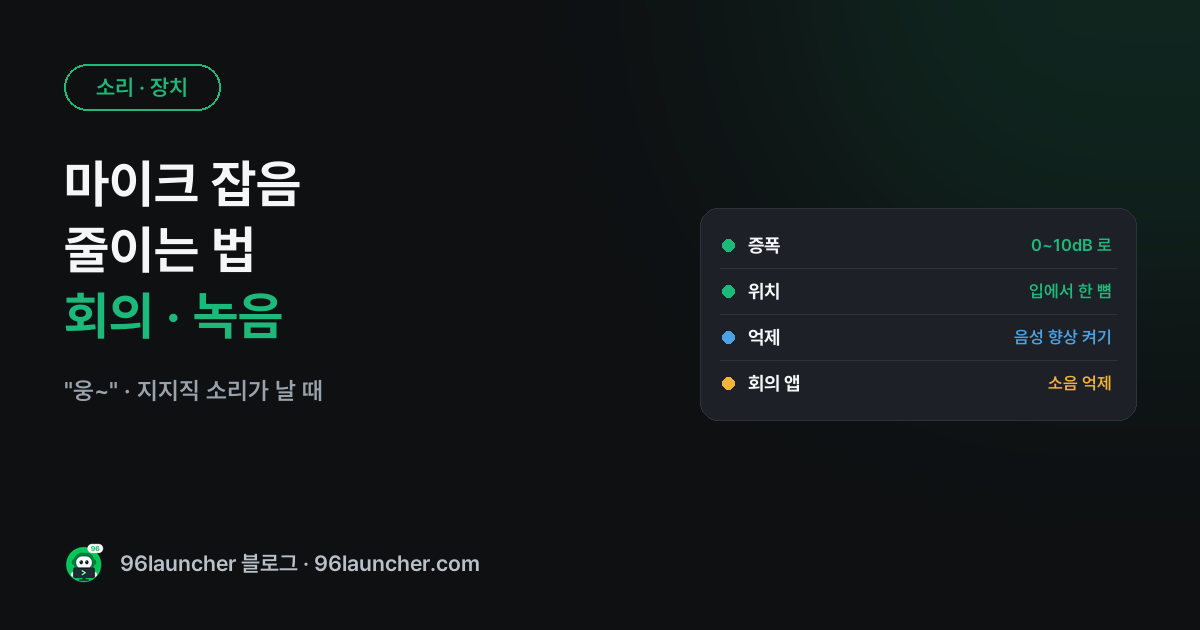
마이크 잡음 줄이는 법: 화상회의 · 녹음에서 "지지직 · 웅" 소리가 날 때
회의 중에 내 목소리 뒤로 "웅~" 하는 소리나 지지직 잡음이 들린다는 말을 듣는다면 마이크 증폭 · 위치 · 잡음 억제 설정을 순서대로 보면 돼요. 바로 확인하는 법부터 정리했어요.
-
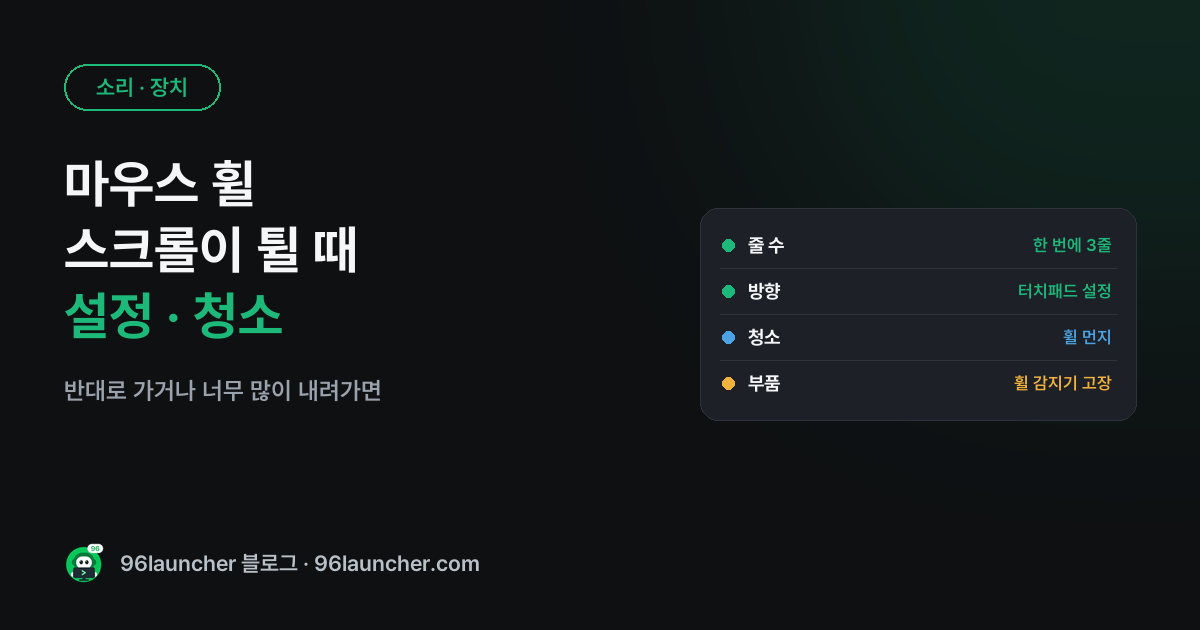
마우스 휠 스크롤이 튈 때: 위로 굴렸는데 아래로 가거나 너무 많이 내려갈 때
휠을 아래로 굴렸는데 화면이 위로 튀거나, 한 칸에 너무 많이 내려간다면 설정 문제와 휠 부품 문제를 나눠서 봐야 해요. 스크롤 줄 수 설정부터 휠 청소까지 정리했어요.
-
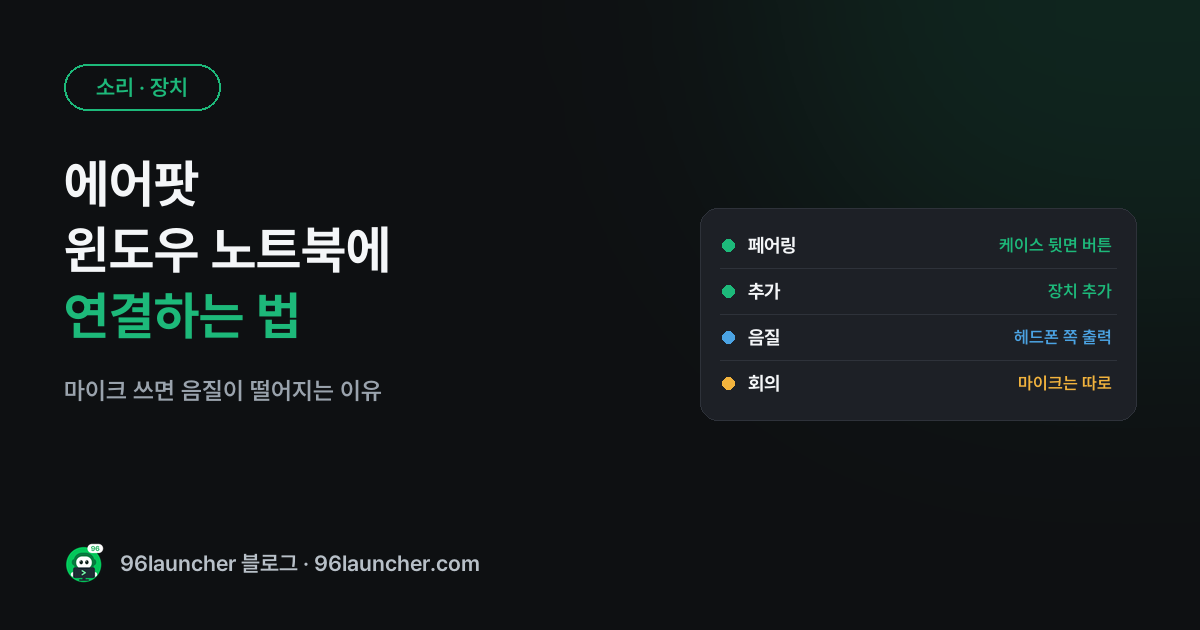
에어팟 윈도우 노트북에 연결하는 법: 마이크 쓰면 음질이 나빠지는 이유까지
에어팟도 윈도우 PC 에 블루투스로 연결해 쓸 수 있어요. 페어링하는 법과 회의할 때 음질이 전화처럼 나빠지는 이유, 자주 끊길 때 확인할 것을 정리했어요.
-
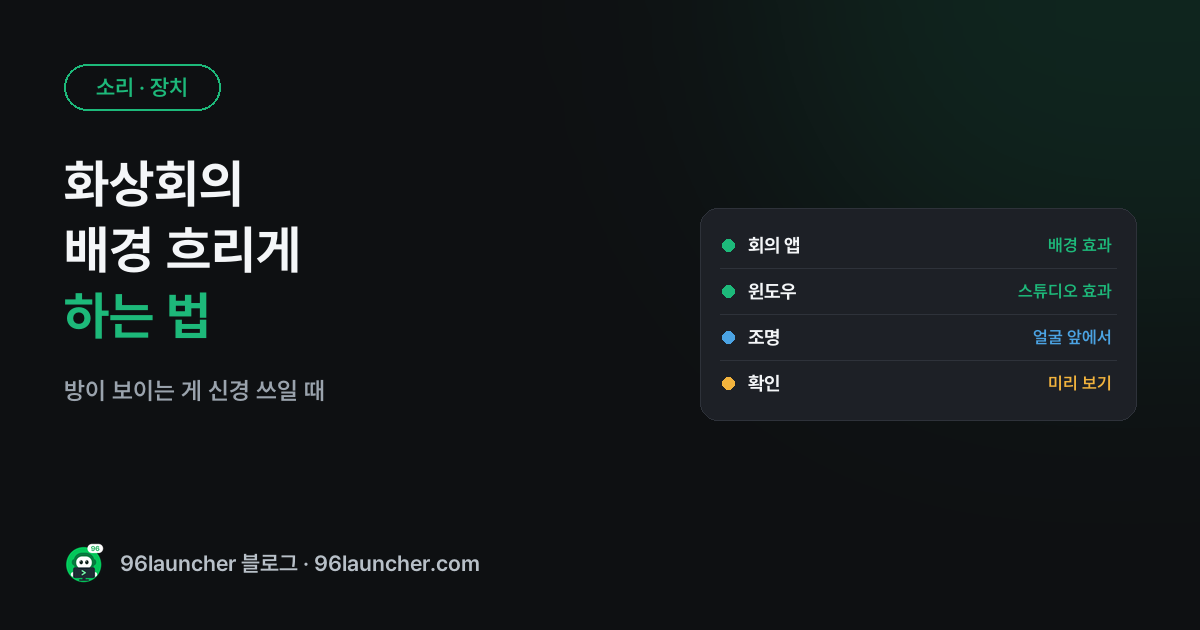
화상회의 배경 흐리게 하는 법: 윈도우 설정 · 회의 앱별 방법
집에서 화상회의를 할 때 뒤쪽 방이 보이는 게 신경 쓰인다면 배경을 흐리게 할 수 있어요. 지원되는 노트북의 윈도우 기본 기능과 회의 앱별 배경 흐림 설정, 잘 나오게 하는 요령을 정리했어요.
-
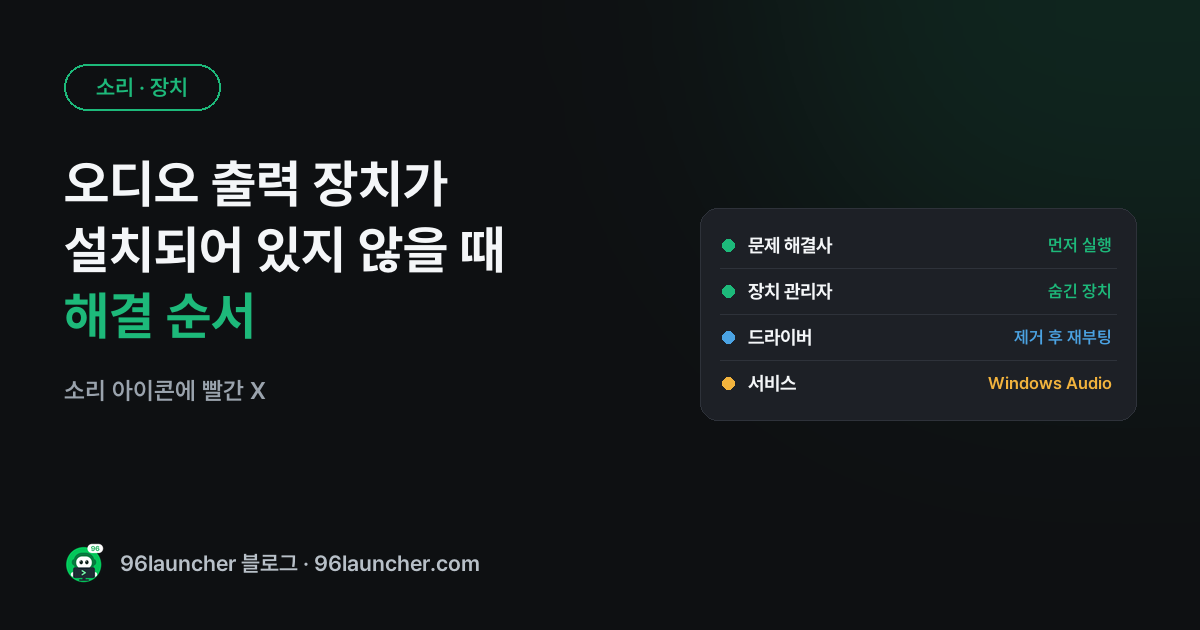
"오디오 출력 장치가 설치되어 있지 않습니다" 해결: 소리 아이콘에 X 가 뜰 때
작업 표시줄 소리 아이콘에 빨간 X 가 붙고 "오디오 출력 장치가 설치되어 있지 않습니다"가 뜬다면 드라이버가 빠졌거나 장치가 꺼진 거예요. 문제 해결사부터 드라이버 재설치까지 순서대로 정리했어요.
-
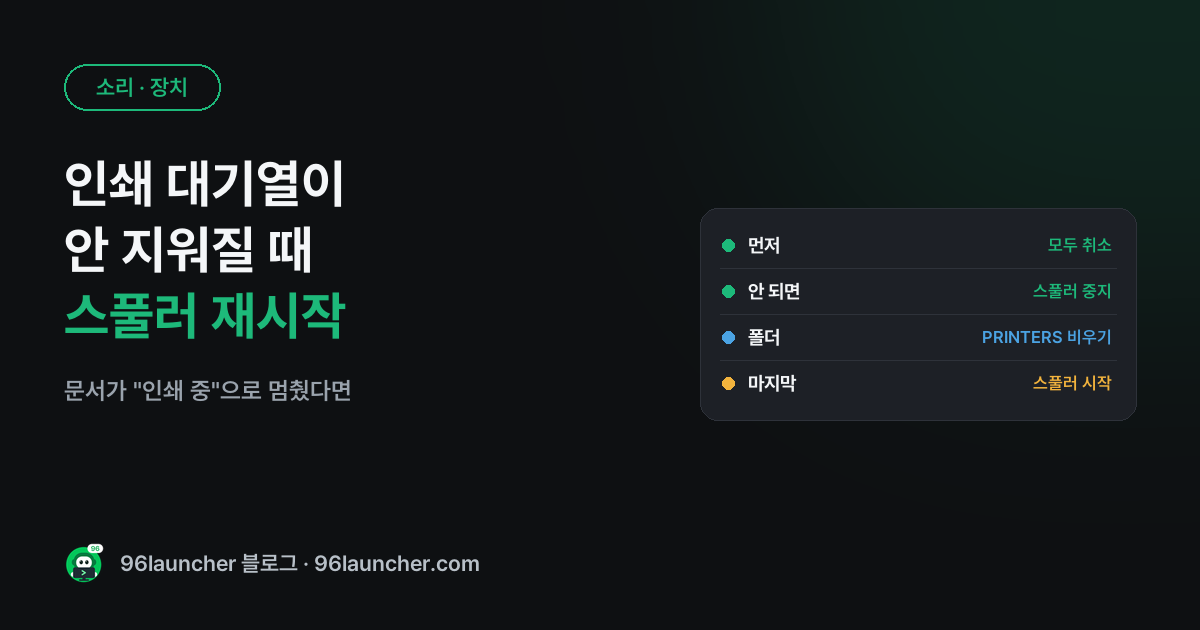
인쇄 대기열이 안 지워질 때: 문서가 계속 "인쇄 중"으로 멈춰 있으면
인쇄를 눌렀는데 종이는 안 나오고 대기열에 문서가 쌓여 지워지지도 않는다면 인쇄 스풀러를 다시 시작하면 돼요. 대기열 비우는 법부터 스풀러 폴더 정리까지 순서대로 정리했어요.
-
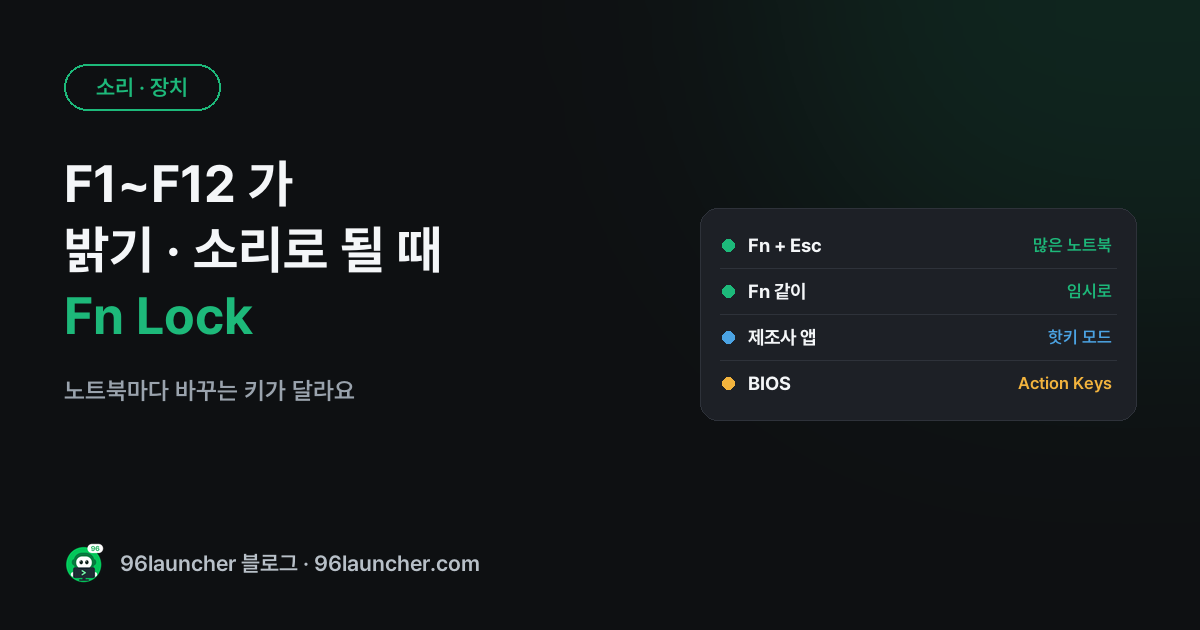
F1~F12 키가 밝기 · 소리로만 될 때: 노트북 Fn Lock 바꾸는 법
노트북에서 F5 를 눌렀는데 새로 고침 대신 밝기가 바뀐다면 Fn Lock(핫키 모드) 설정이에요. Fn + Esc 로 바꾸는 법, 제조사 앱 · BIOS 에서 바꾸는 법, 키보드마다 다른 점을 정리했어요.
-
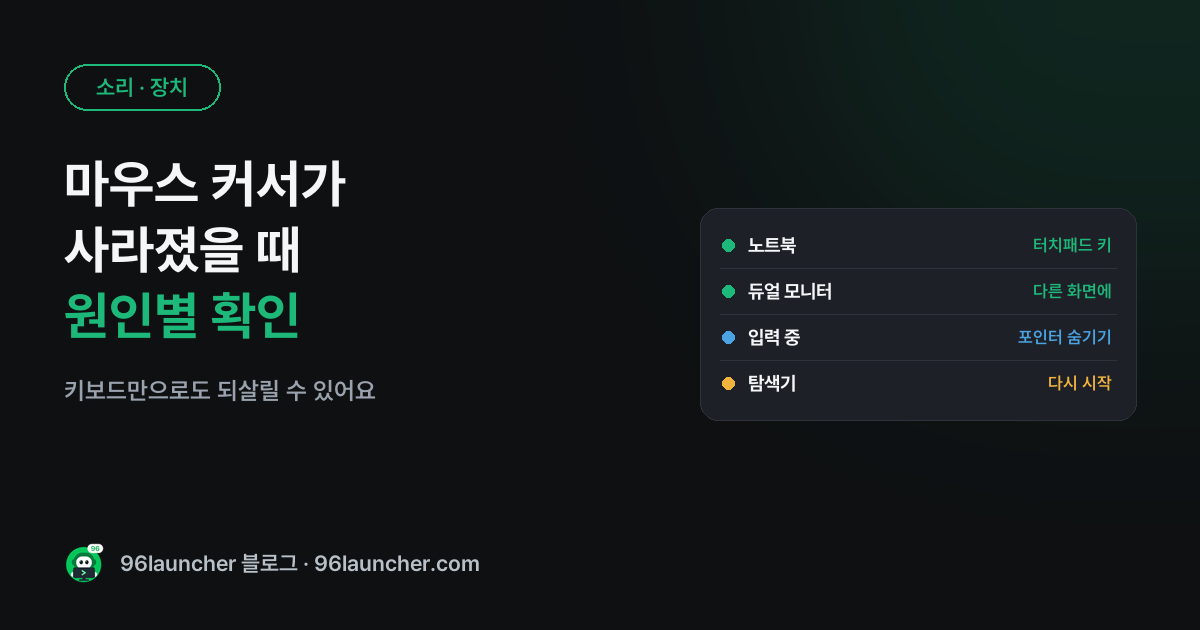
마우스 커서가 사라졌을 때: 노트북 · 듀얼 모니터 · 입력 중 숨김
마우스는 움직이는데 화면에서 커서가 안 보이거나, 아예 커서가 사라졌다면 원인별로 확인할 곳이 달라요. 노트북 터치패드 끄기 키, 듀얼 모니터, 입력할 때 숨기기 설정, 탐색기 다시 시작까지 정리했어요.
-
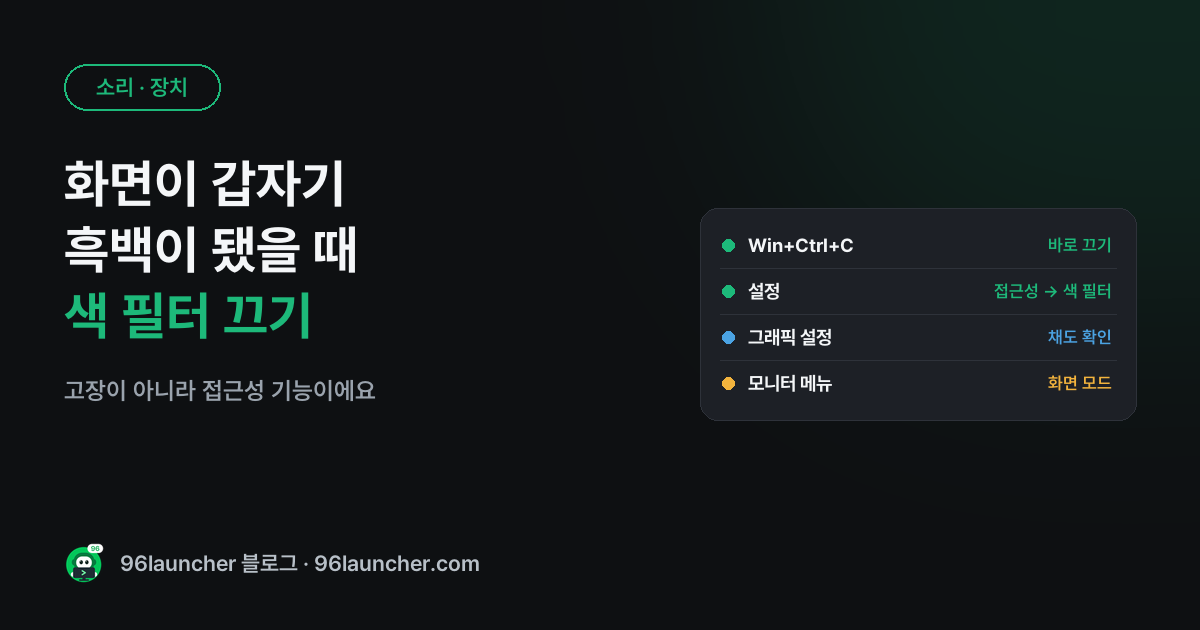
컴퓨터 화면이 갑자기 흑백이 됐을 때: 색 필터 끄는 법
모니터 화면이 갑자기 흑백(회색)으로 바뀌었다면 대부분 윈도우의 색 필터가 켜진 거예요. 단축키로 바로 끄는 법, 설정에서 끄는 법, 그래도 흑백일 때 확인할 곳을 정리했어요.
-
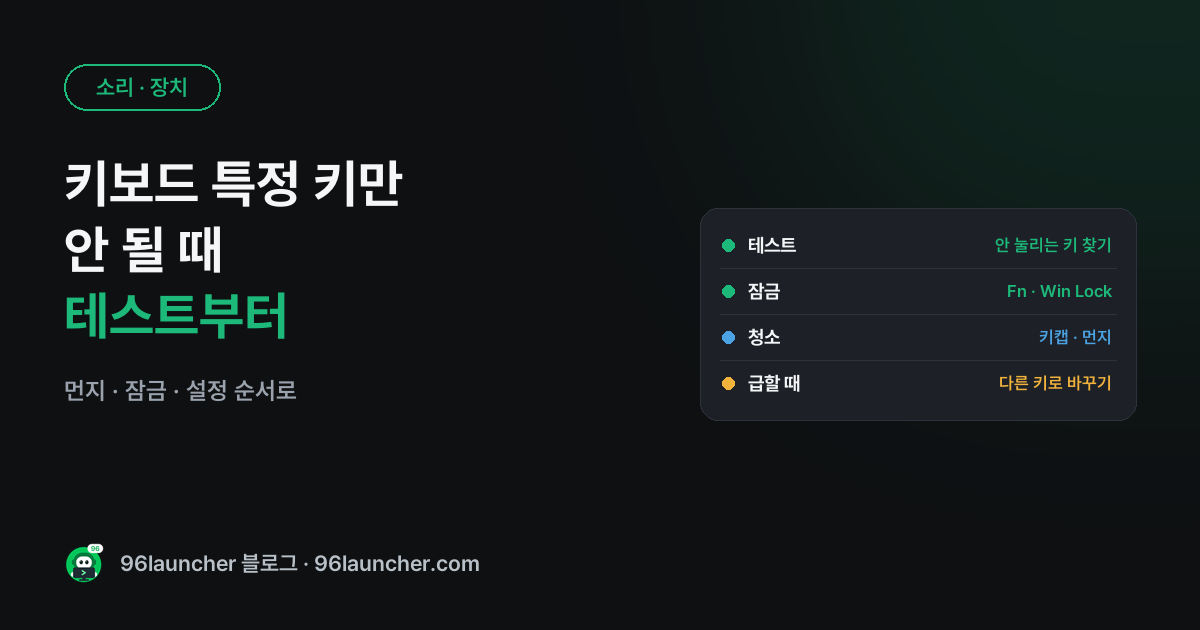
키보드 특정 키만 안 될 때: 테스트하는 법과 해결 순서
키보드 전체가 아니라 몇 개 키만 안 눌린다면 먼지 · 잠금 기능 · 설정 문제인지부터 확인해 보세요. 웹 키보드 테스트로 확인하는 법, 순서대로 해결하는 법, 급할 때 다른 키로 바꿔 쓰는 법까지 정리했어요.
-
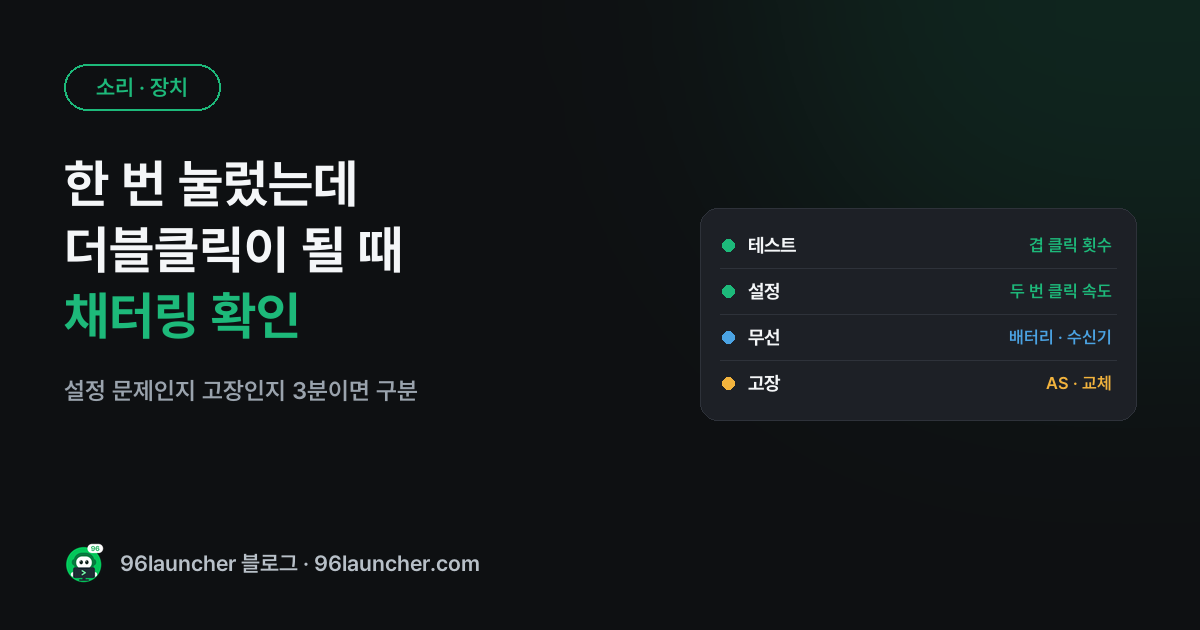
마우스 한 번 눌렀는데 더블클릭 될 때: 채터링 확인과 해결
한 번만 눌렀는데 파일이 열리거나, 끌어서 옮기다 자꾸 놓친다면 마우스 스위치 채터링일 수 있어요. 웹에서 바로 확인하는 법, 설정 문제와 구분하는 법, 해결 순서를 정리했어요.
-
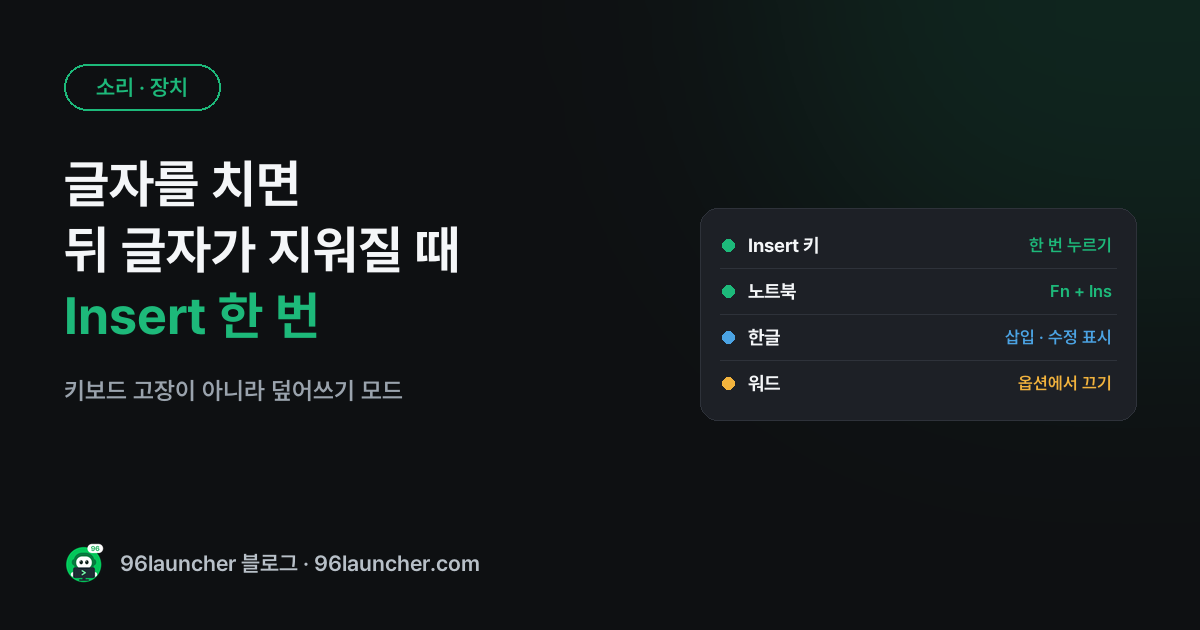
글자를 치면 뒤 글자가 지워질 때: Insert 덮어쓰기 끄는 법
글자를 입력하면 뒤에 있던 글자가 하나씩 지워진다면 키보드 고장이 아니라 덮어쓰기 모드예요. Insert 키 한 번으로 끄는 법과 노트북 · 한글 · 워드에서 다시 안 켜지게 하는 설정을 정리했어요.
-
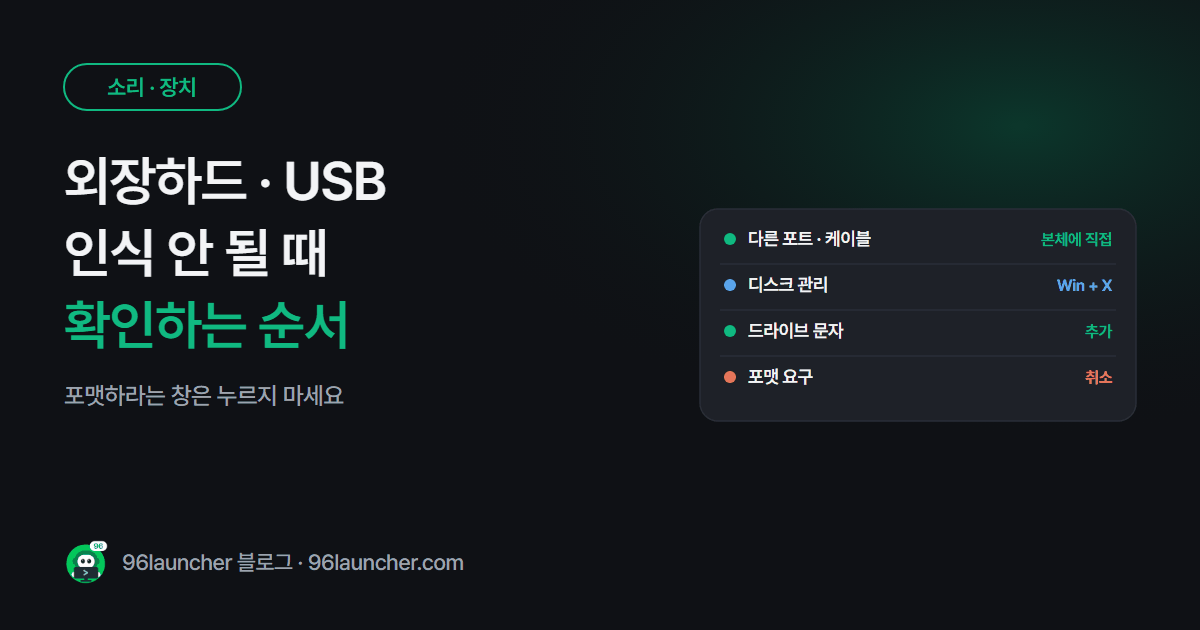
외장하드 · USB 인식 안 될 때: 내 PC에 안 보이는 이유와 해결
외장하드나 USB를 꽂았는데 내 PC에 안 보인다면 연결 · 드라이브 문자 · 드라이버 문제일 때가 많아요. 다른 포트로 꽂기, 디스크 관리에서 드라이브 문자 주기, 포맷하라는 창이 뜰 때 주의할 점까지 정리했어요.
-
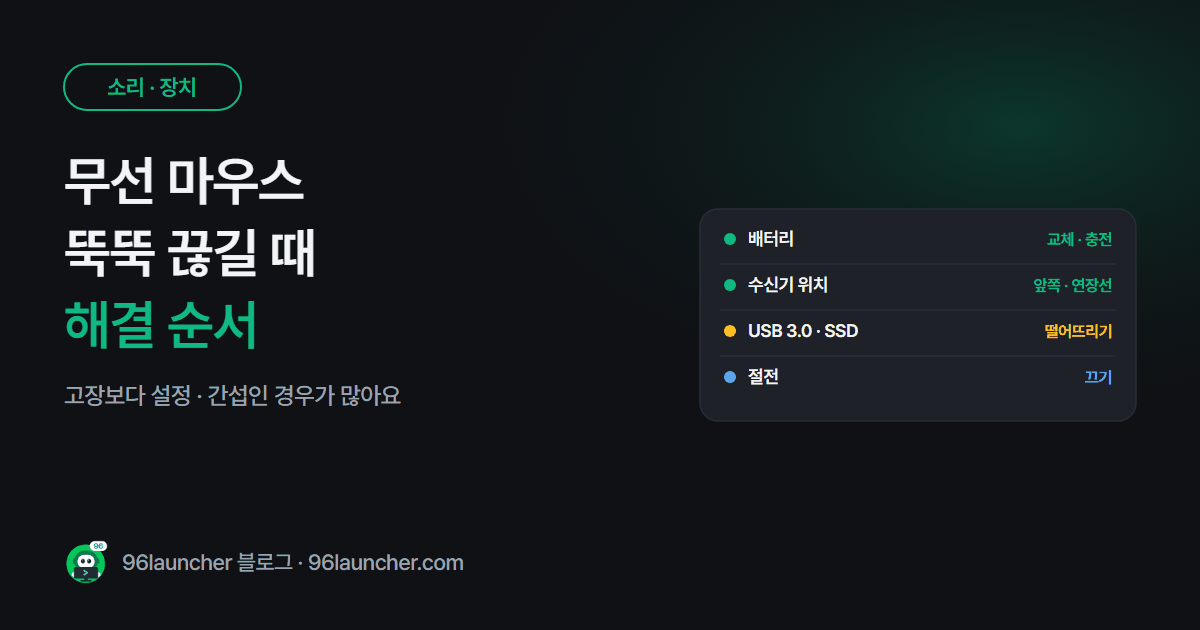
블루투스 마우스 끊김 · 버벅임 해결: 커서가 뚝뚝 끊길 때
무선 마우스 커서가 뚝뚝 끊기거나 잠깐씩 멈춘다면 배터리 · 거리 · 간섭 · 절전 설정 중 하나가 원인이에요. 블루투스 절전 끄기, 수신기 위치 바꾸기, USB 3.0 간섭 피하기까지 순서대로 정리했어요.
-
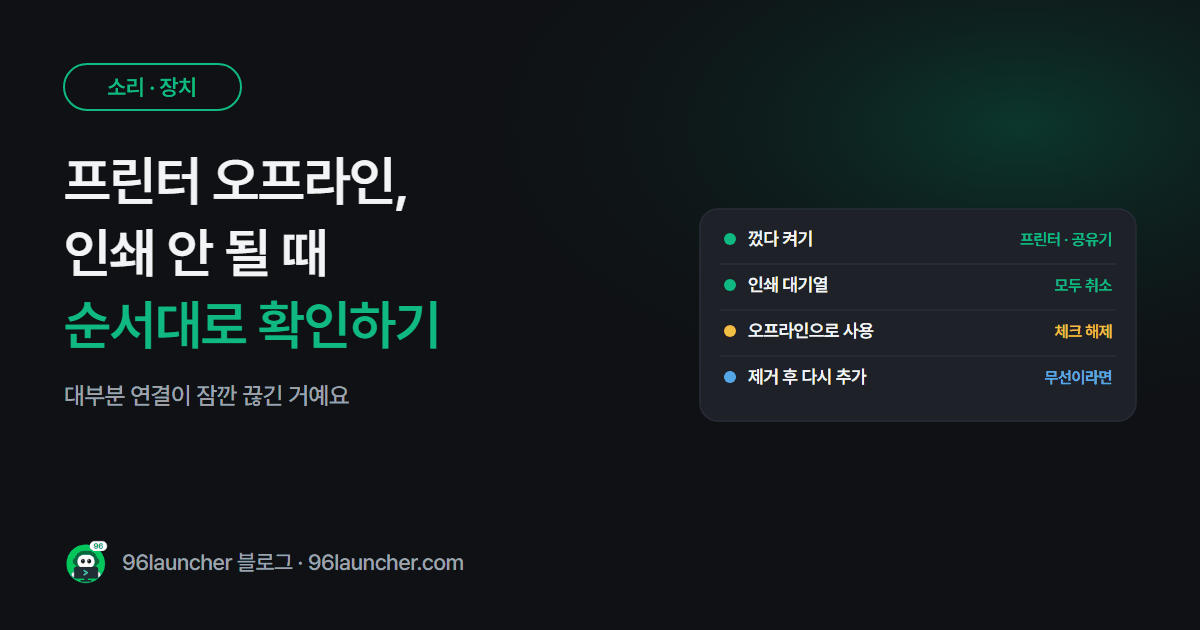
프린터 오프라인 해결법: 인쇄 안 될 때 순서대로 확인하기
프린터에 '오프라인'이 뜨고 인쇄가 안 될 때 확인할 순서를 정리했어요. 전원 · 연결 확인, 인쇄 대기열 비우기, 오프라인으로 프린터 사용 해제, 기본 프린터 바꾸기, 무선 프린터 IP 문제까지 다뤄요.
-
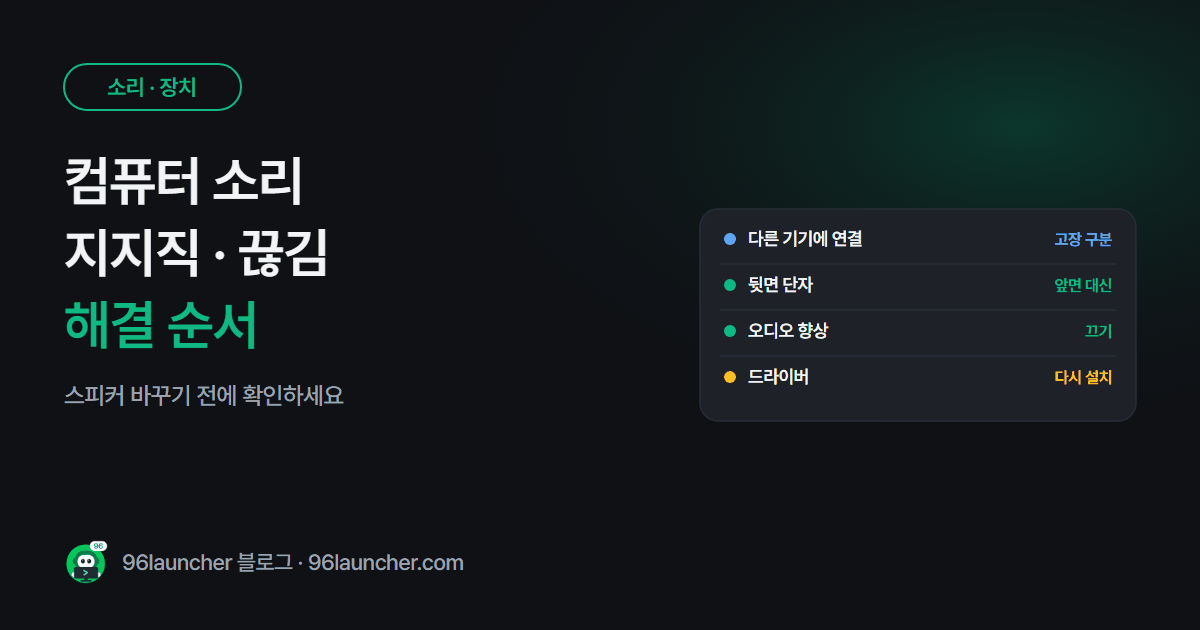
컴퓨터 소리 지지직 · 끊김 해결: 잡음이 날 때 확인할 순서
컴퓨터에서 소리가 지지직거리거나 뚝뚝 끊긴다면 케이블 · 단자 · 오디오 설정 · 드라이버 중 하나가 원인이에요. 앞면 단자 대신 뒷면 쓰기, 오디오 향상 끄기, 샘플링 속도 바꾸기, 드라이버 다시 설치까지 순서대로 정리했어요.
-
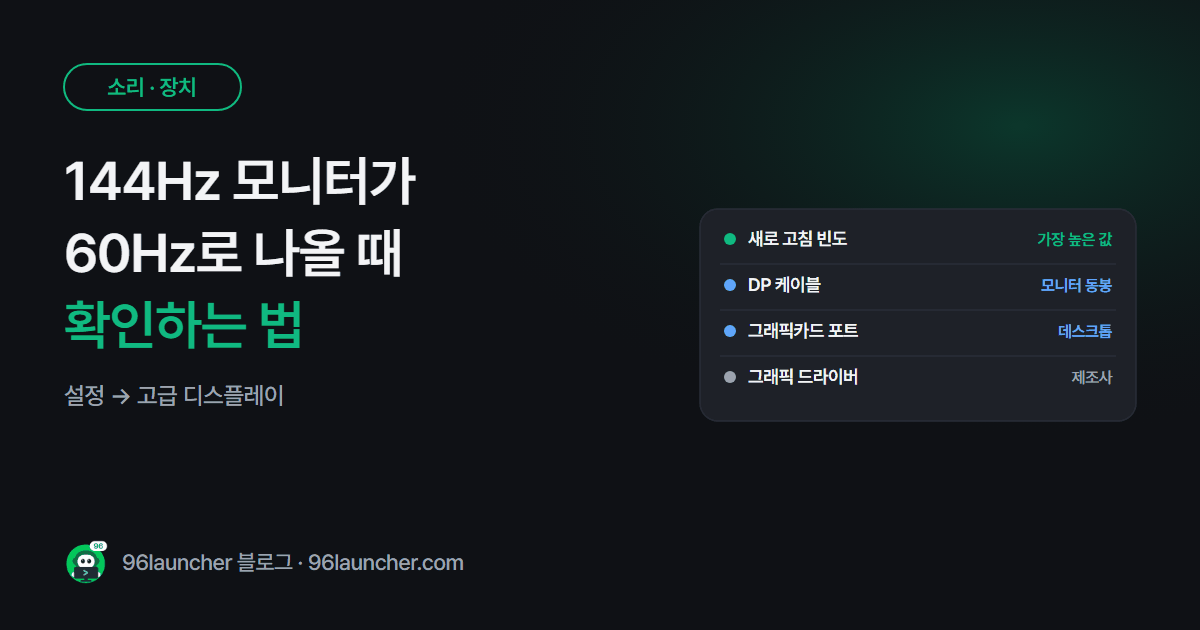
모니터 주사율 설정: 144Hz 샀는데 60Hz로 나올 때 확인하는 법
144Hz · 165Hz 모니터를 샀는데 화면이 부드럽지 않다면 윈도우가 60Hz로 설정되어 있을 수 있어요. 주사율 확인 · 변경하는 법, 목록에 144Hz가 없을 때 케이블 · 포트 확인법을 정리했어요.
-
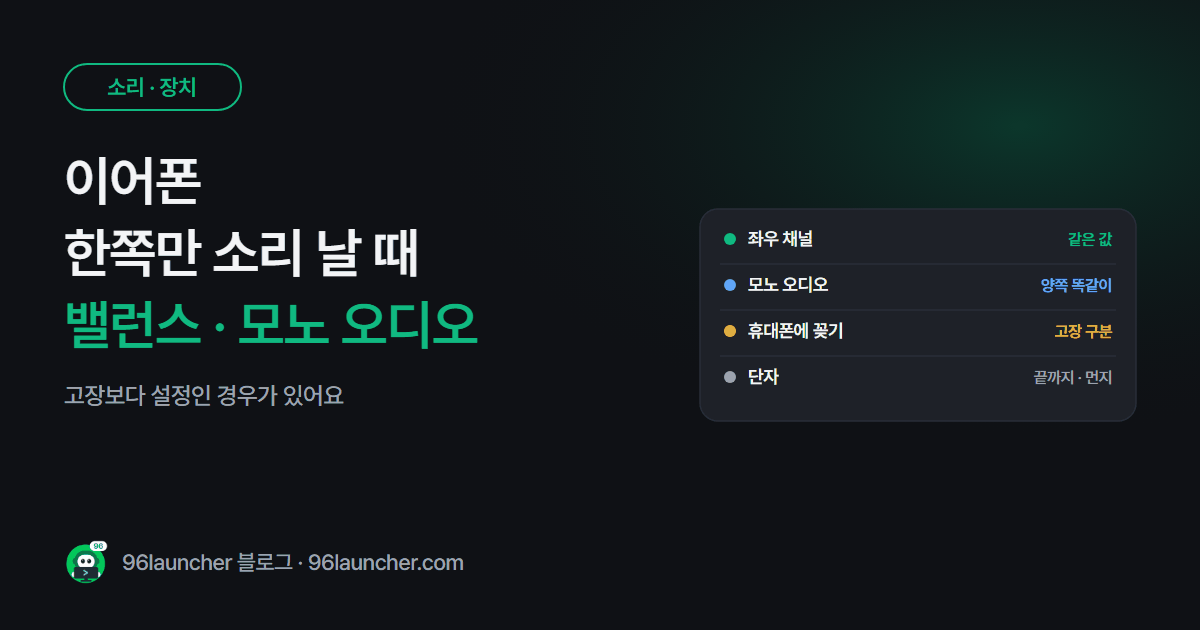
이어폰 한쪽만 소리 날 때: 좌우 밸런스 · 모노 오디오 설정
이어폰이나 스피커에서 한쪽만 소리가 나거나 한쪽이 작게 들린다면 윈도우의 좌우 밸런스 설정을 확인하세요. 좌우 음량 맞추기, 한쪽 귀로 들을 때 편한 모노 오디오, 이어폰 고장인지 구분하는 법을 정리했어요.
-
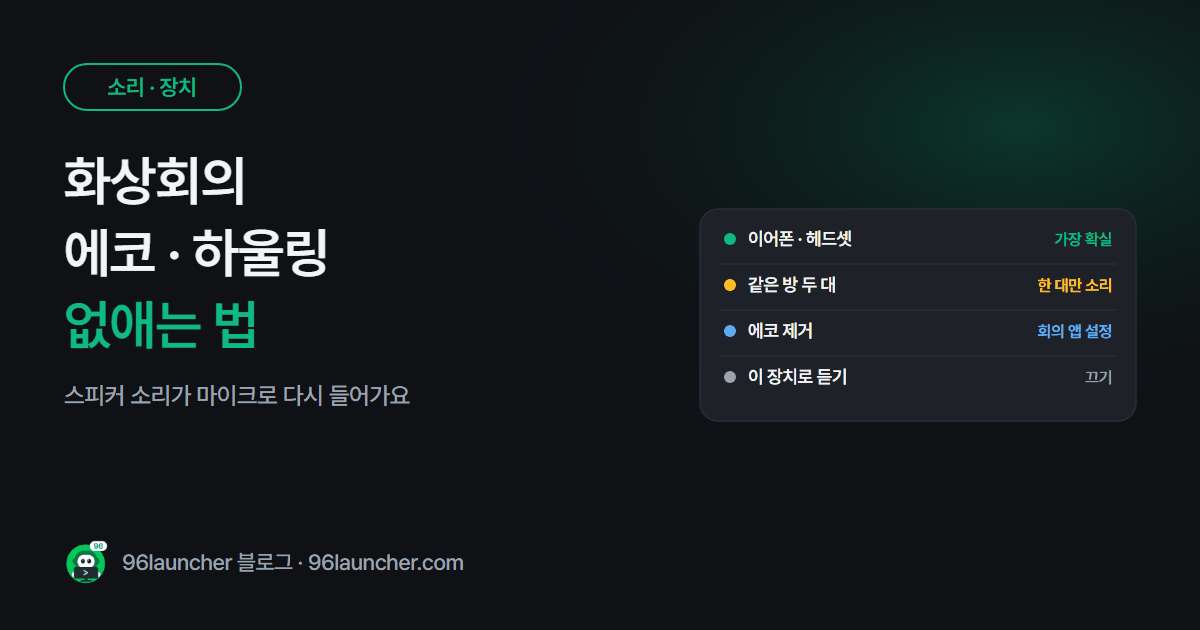
화상회의 에코 · 하울링 없애기: 내 목소리가 울린다고 할 때
화상회의에서 "소리가 울려요", "삐 소리 나요"라는 말을 듣는다면 스피커 소리가 마이크로 다시 들어가는 게 원인이에요. 이어폰 쓰기, 같은 방 두 기기 음소거, 마이크 음량 · 에코 제거 설정까지 순서대로 정리했어요.
-
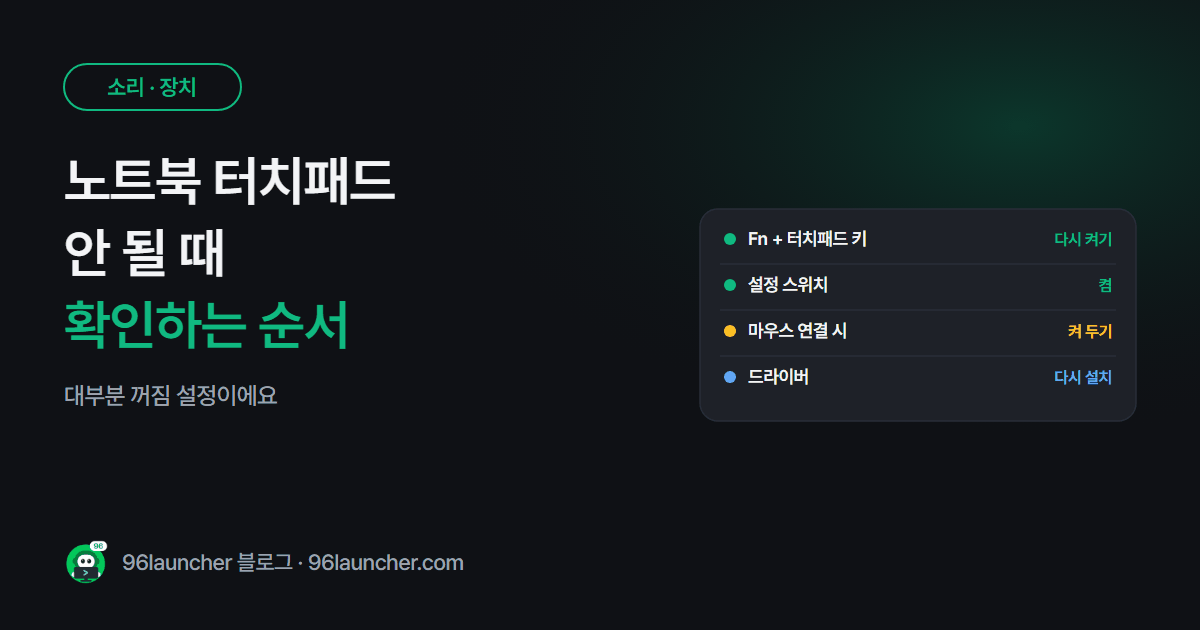
노트북 터치패드 안 될 때: 꺼짐 단축키부터 드라이버까지
노트북 터치패드가 갑자기 안 움직인다면 대부분 꺼짐 단축키나 설정 문제예요. Fn 단축키로 다시 켜기, 설정에서 터치패드 켜기, 마우스 연결 시 꺼지는 옵션, 드라이버 다시 설치까지 순서대로 정리했어요.
-
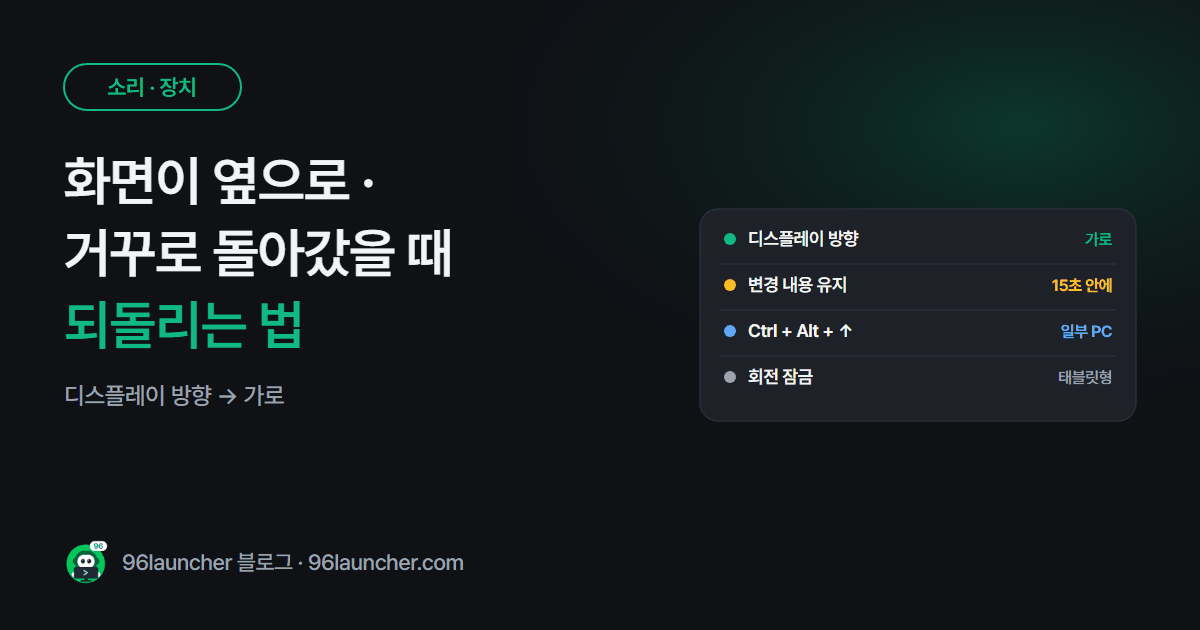
모니터 화면이 옆으로 · 거꾸로 돌아갔을 때 되돌리는 법
갑자기 모니터 화면이 옆으로 눕거나 거꾸로 뒤집혔다면 디스플레이 방향 설정 하나로 되돌릴 수 있어요. 설정에서 가로로 돌리는 법, 마우스가 헷갈릴 때 요령, 세로 모니터로 일부러 쓰는 법, 태블릿형 노트북 회전 잠금까지 정리했어요.
-
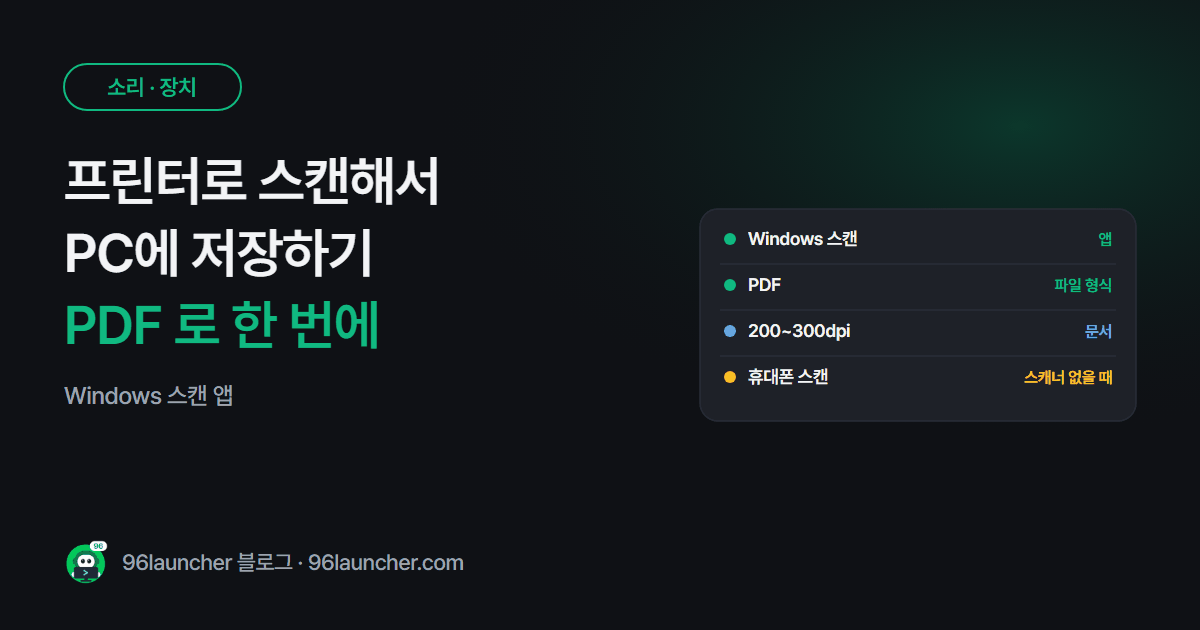
프린터로 스캔해서 PC에 저장하는 법: 윈도우 스캔 앱 · PDF 로
복합기로 서류를 스캔해서 PC에 저장하는 방법을 정리했어요. 윈도우 스캔 앱 사용법, 여러 장을 PDF 하나로 만들기, 해상도 고르는 법, 스캐너가 안 보일 때, 스캐너가 없을 때 휴대폰으로 스캔하는 방법까지 알려 드려요.
-
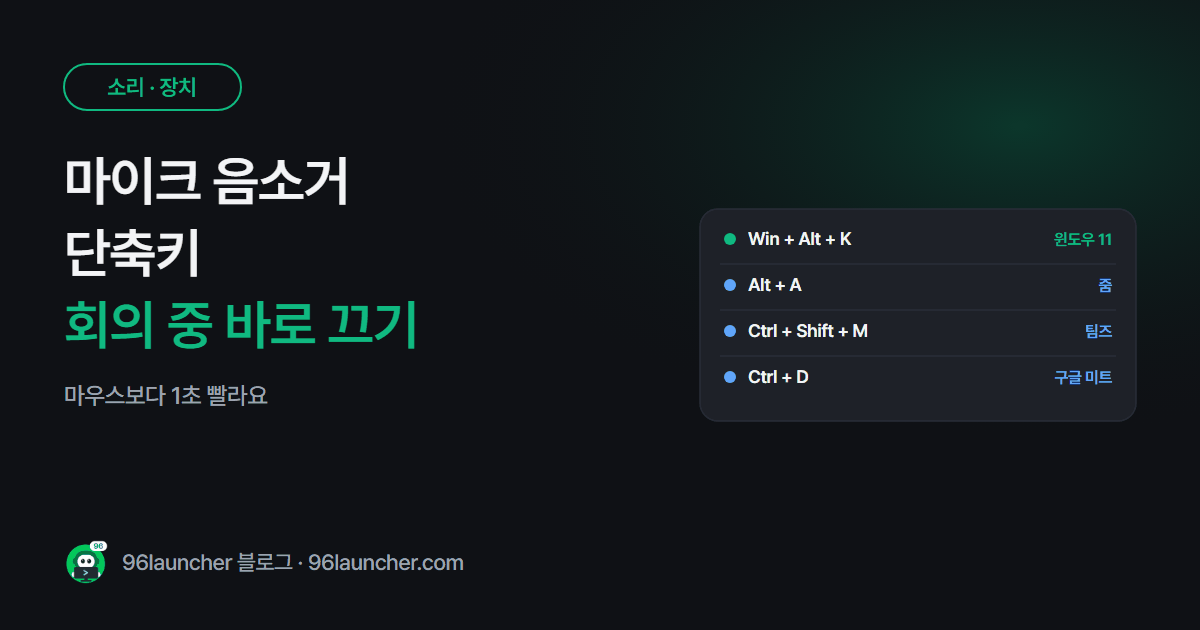
마이크 음소거 단축키: 회의 중 바로 끄고 켜기 (윈도우 11)
화상회의 중 기침이 나거나 옆에서 누가 말을 걸 때 마이크를 바로 꺼야 하죠. 윈도우 11 Win + Alt + K 음소거, 회의 앱별 음소거 단축키, 마이크가 켜져 있는지 확인하는 법, 마이크 자체를 끄는 법까지 정리했어요.
-
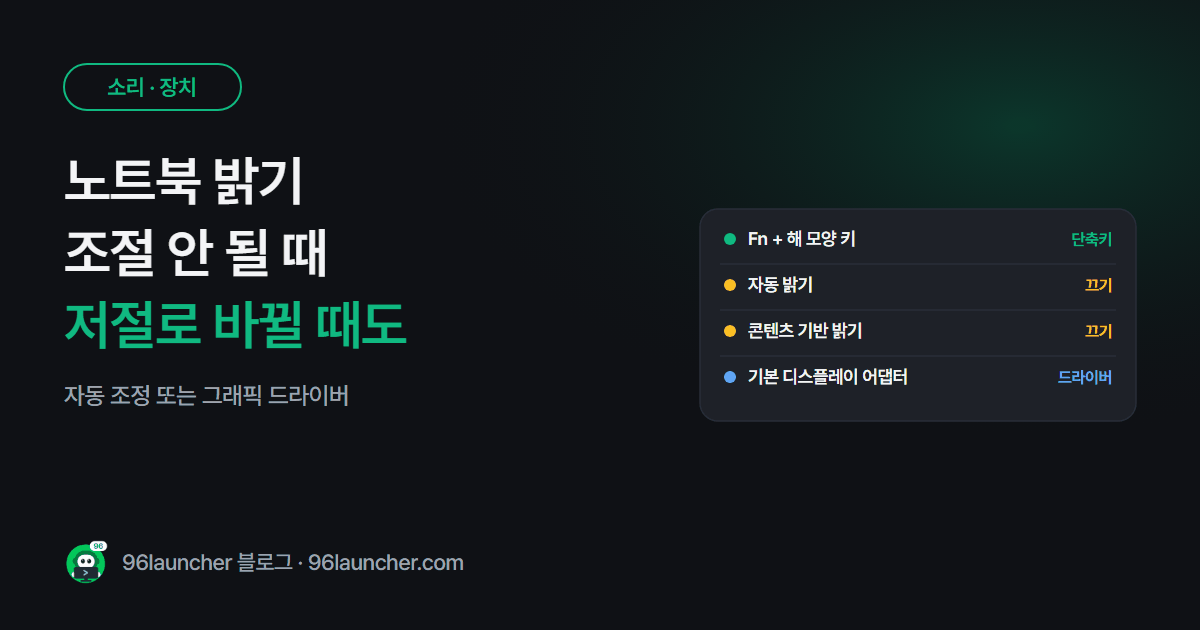
노트북 밝기 조절 안 될 때: 밝기가 저절로 바뀌거나 막대가 없을 때
노트북 화면 밝기가 조절되지 않거나 저절로 어두워졌다 밝아진다면 설정 · 드라이버 문제일 때가 많아요. 밝기 단축키, 자동 밝기 · 콘텐츠 기반 밝기 끄기, 슬라이더가 없을 때 드라이버 확인, 외부 모니터 밝기까지 정리했어요.
-
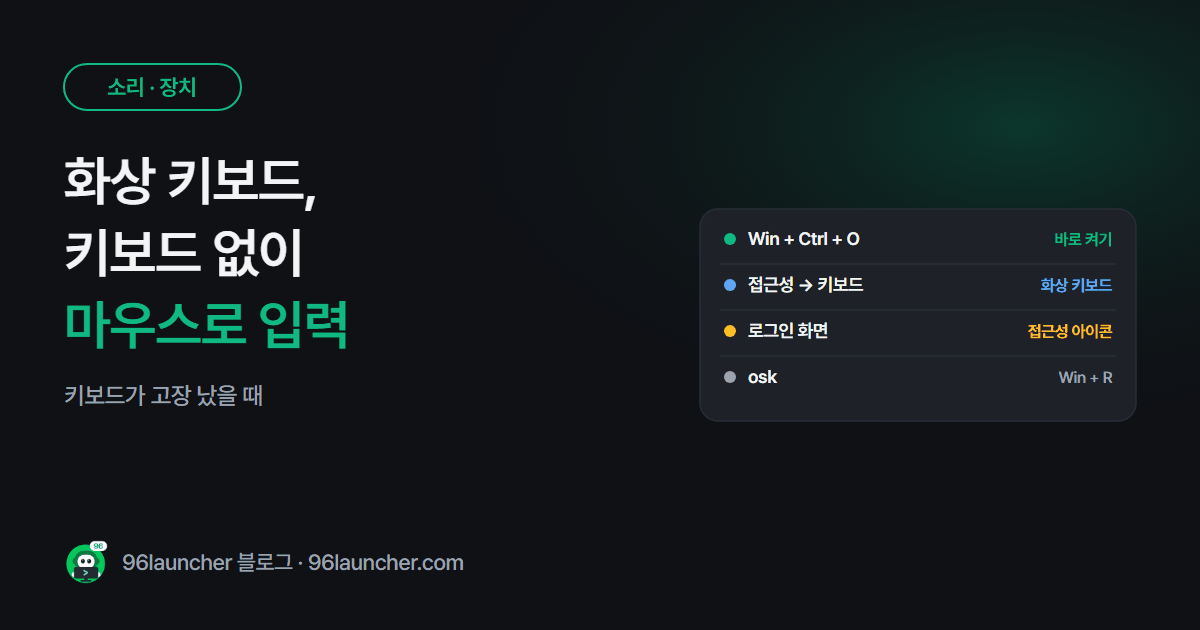
화상 키보드 켜는 법: 키보드가 고장 났을 때 마우스로 입력하기
키보드가 갑자기 안 되거나 특정 키가 고장 났을 때 윈도우 화상 키보드로 마우스 클릭만으로 입력할 수 있어요. 화상 키보드 켜는 법 세 가지, 로그인 화면에서 쓰는 법, 터치 키보드와 차이를 정리했어요.
-
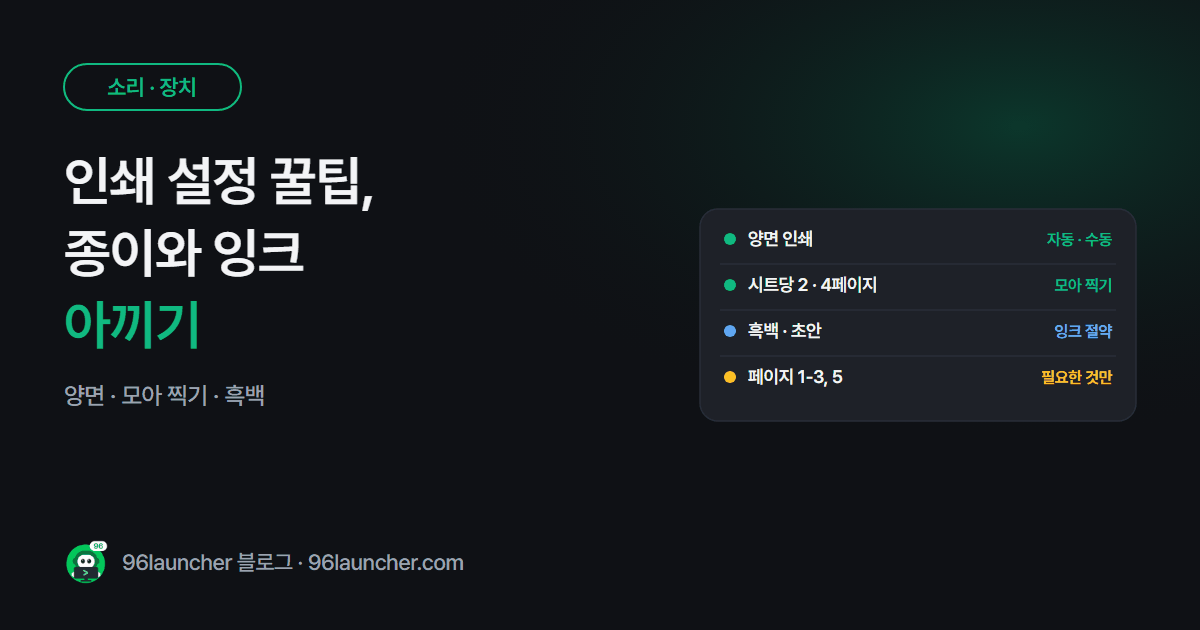
인쇄 설정 꿀팁: 양면 · 한 장에 여러 페이지 · 흑백으로 종이와 잉크 아끼기
인쇄할 때 설정 몇 개만 바꾸면 종이와 잉크를 크게 아낄 수 있어요. 양면 인쇄(자동 · 수동), 한 장에 2 · 4페이지 모아 찍기, 흑백 · 초안 품질, 필요한 페이지만 인쇄하는 법을 정리했어요.
-
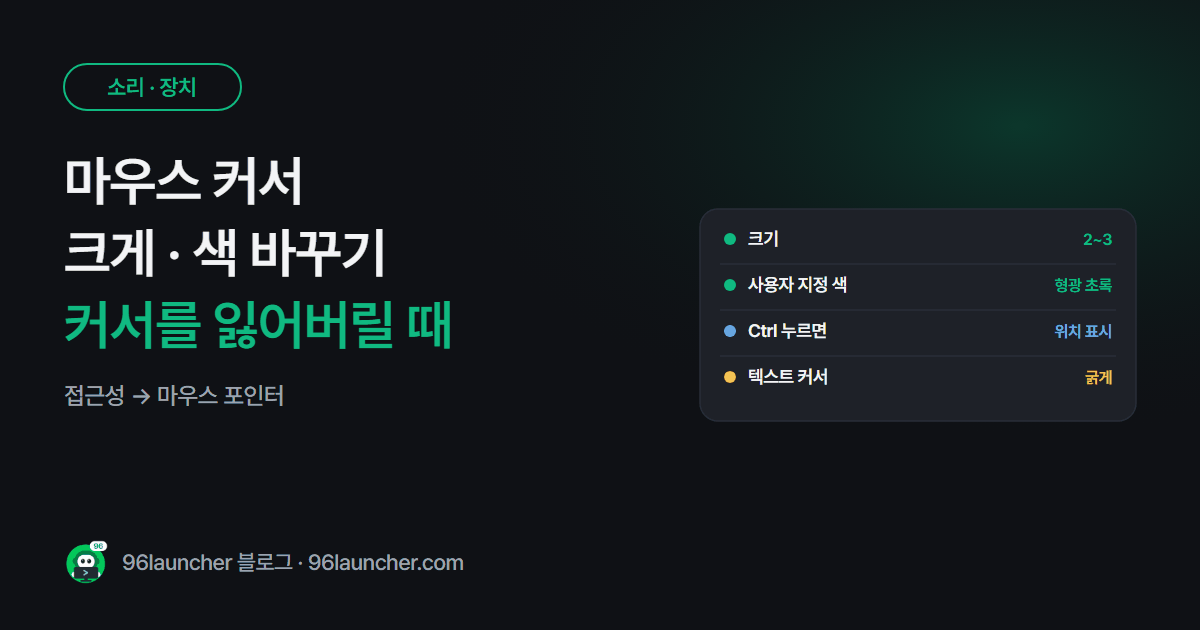
마우스 커서 크게 · 색 바꾸기: 커서를 자꾸 잃어버릴 때
큰 모니터나 듀얼 모니터에서 마우스 커서를 자꾸 잃어버린다면 커서 크기와 색을 바꿔 보세요. 윈도우 11 마우스 포인터 크기 · 색 설정, Ctrl 키로 커서 위치 표시하기, 텍스트 커서 굵게 하는 법을 정리했어요.
-
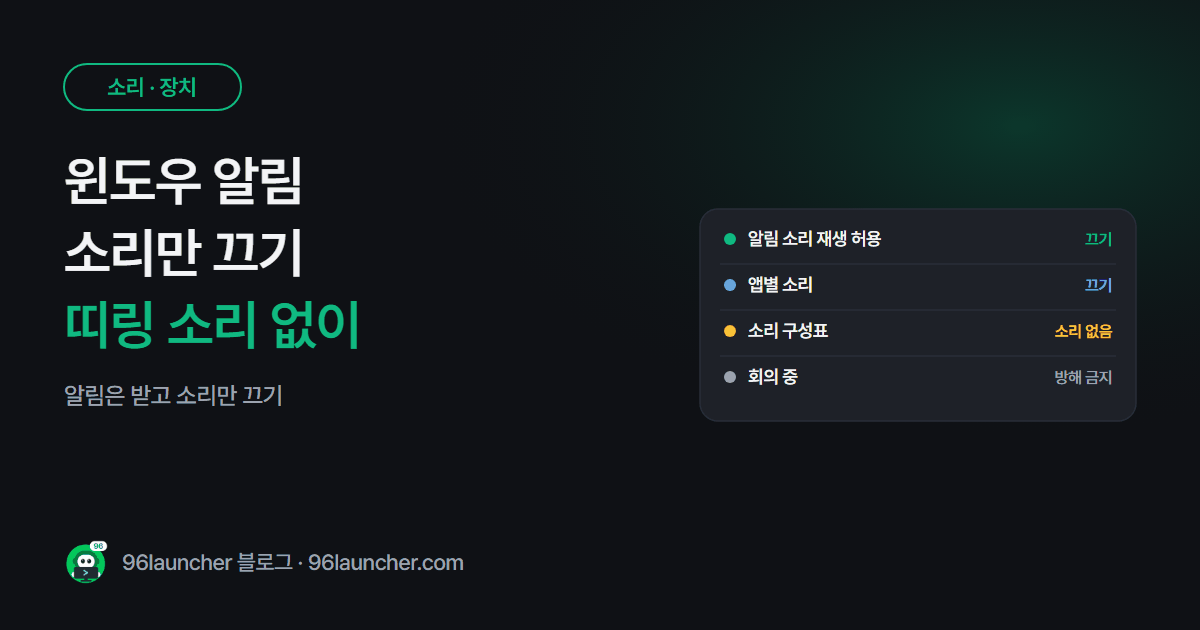
윈도우 알림 소리만 끄기: 띠링 소리 없이 알림은 받기
알림은 보고 싶은데 '띠링' 소리가 거슬린다면 알림 소리만 끌 수 있어요. 전체 알림 소리 끄기, 앱별로 소리만 끄기, 윈도우 효과음(시스템 소리) 끄기, 회의 · 녹음할 때 조용히 하는 법을 정리했어요.
-
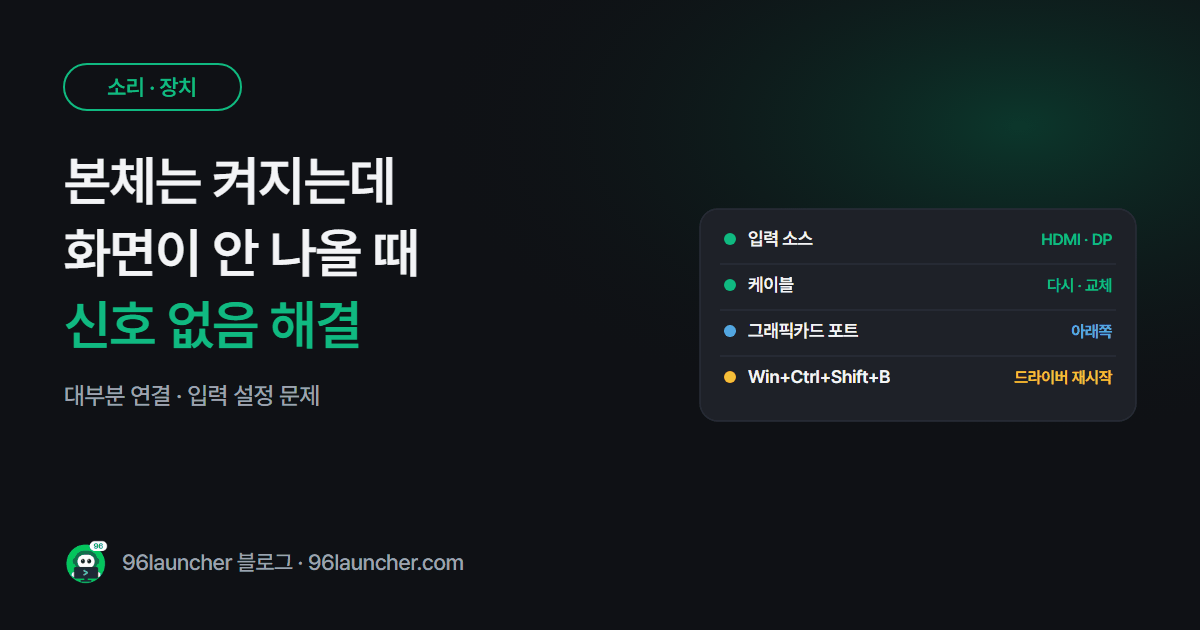
본체는 켜지는데 모니터 화면이 안 나올 때: 신호 없음 해결
본체 팬은 도는데 모니터에 '신호 없음(No Signal)'만 뜬다면 연결 문제일 때가 많아요. 입력 소스 확인, 케이블 · 포트 바꾸기, 그래픽카드 포트에 꽂았는지, 절전에서 안 깨어날 때와 Win + Ctrl + Shift + B 까지 정리했어요.
-
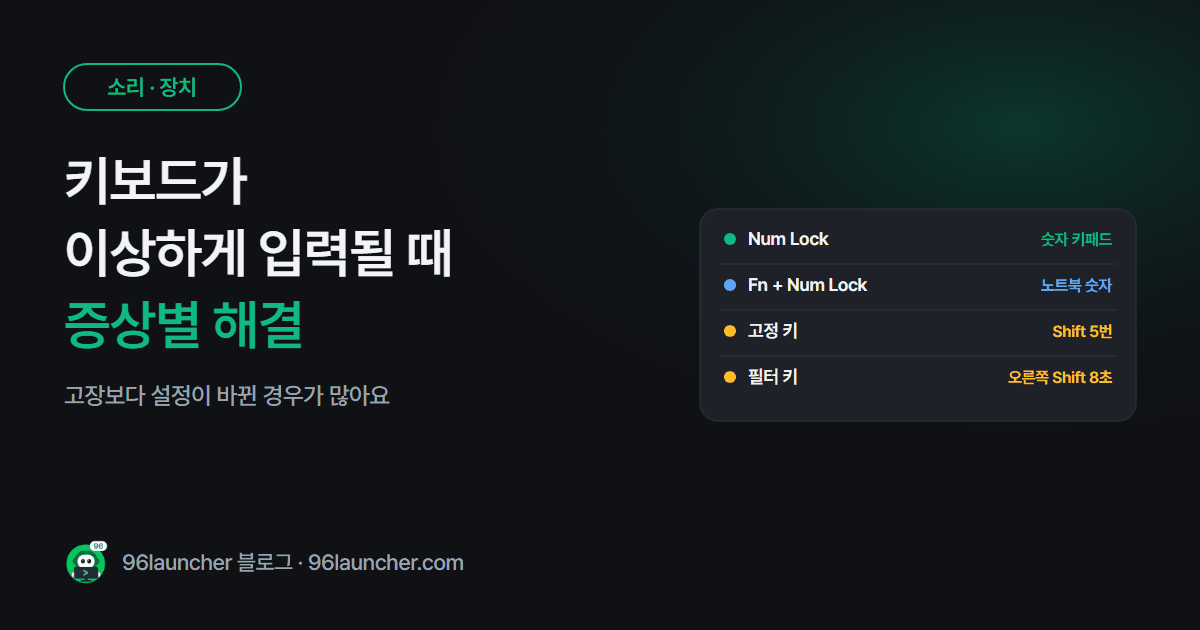
키보드가 이상하게 입력될 때: 숫자 대신 글자 · 키가 반대로 · 자판 꼬임
키보드를 쳤는데 숫자가 안 나오거나, 글자가 반복 입력되거나, 한 번만 눌러도 Shift가 계속 눌린 것처럼 동작한다면 설정 문제일 때가 많아요. Num Lock, 고정 키 · 필터 키, 입력 언어 추가, 키보드 레이아웃 꼬임까지 증상별로 정리했어요.
-
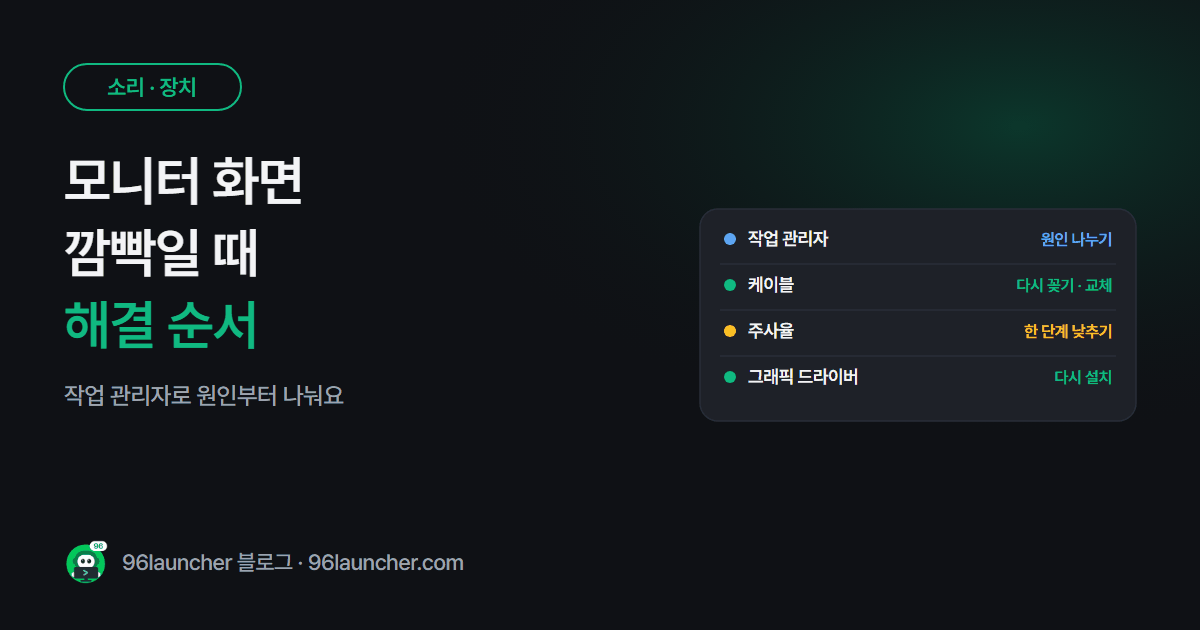
모니터 화면 깜빡임 해결: 케이블부터 드라이버까지 순서대로
모니터 화면이 깜빡이거나 잠깐씩 꺼졌다 켜진다면 케이블 · 주사율 · 그래픽 드라이버 · 특정 앱 중 하나가 원인일 때가 많아요. 작업 관리자로 원인 나누는 법부터 케이블 교체, 드라이버 다시 설치까지 순서대로 정리했어요.
-
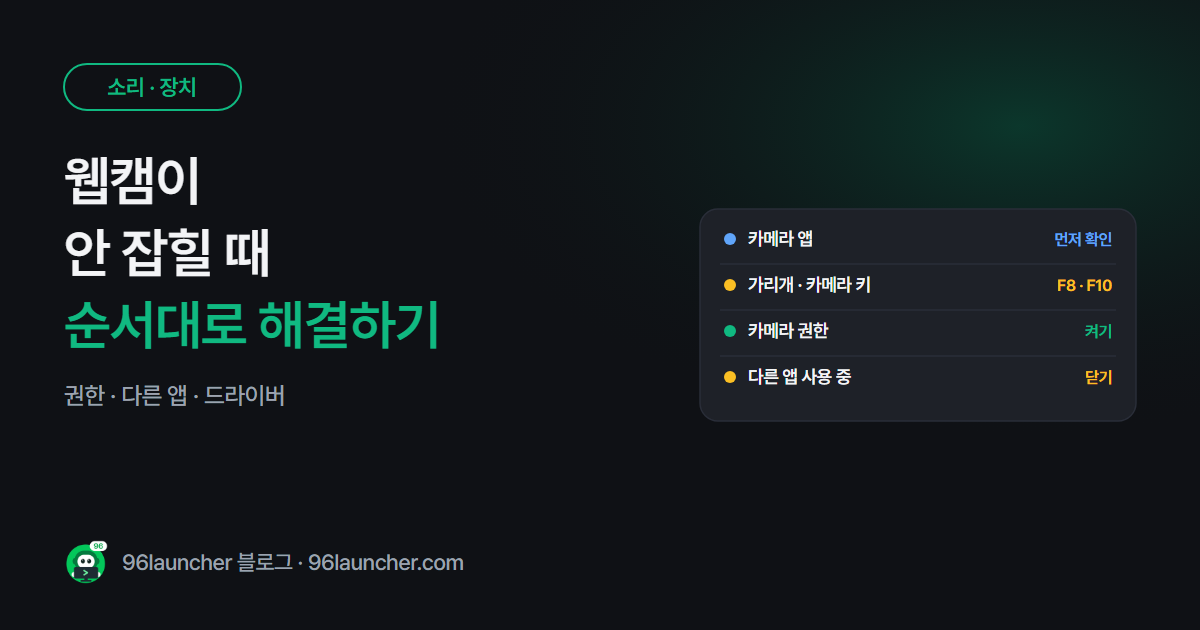
웹캠이 안 잡힐 때: 권한 · 다른 앱 · 드라이버 순서로 해결하기
화상 회의 직전에 카메라가 검은 화면이라면 대부분 권한, 다른 앱이 카메라를 쓰는 중, 카메라 가리개 중 하나예요. 윈도우 카메라 앱으로 확인하는 법부터 드라이버 다시 설치까지 순서대로 정리했어요.
-
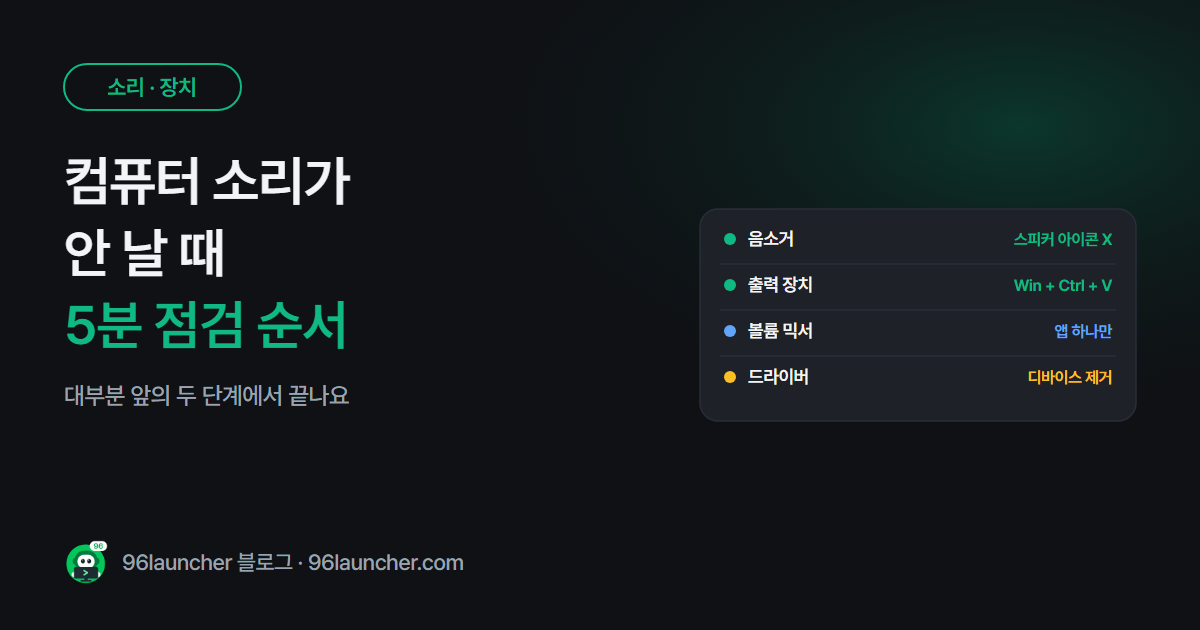
컴퓨터 소리 안 날 때 5분 점검 순서 (윈도우 11 · 10)
갑자기 컴퓨터에서 소리가 안 나면 대부분 음소거, 출력 장치, 앱 볼륨 중 하나예요. 위에서부터 5분이면 확인할 수 있는 점검 순서와, 그래도 안 될 때의 드라이버 · 서비스 해결법을 정리했어요.
-
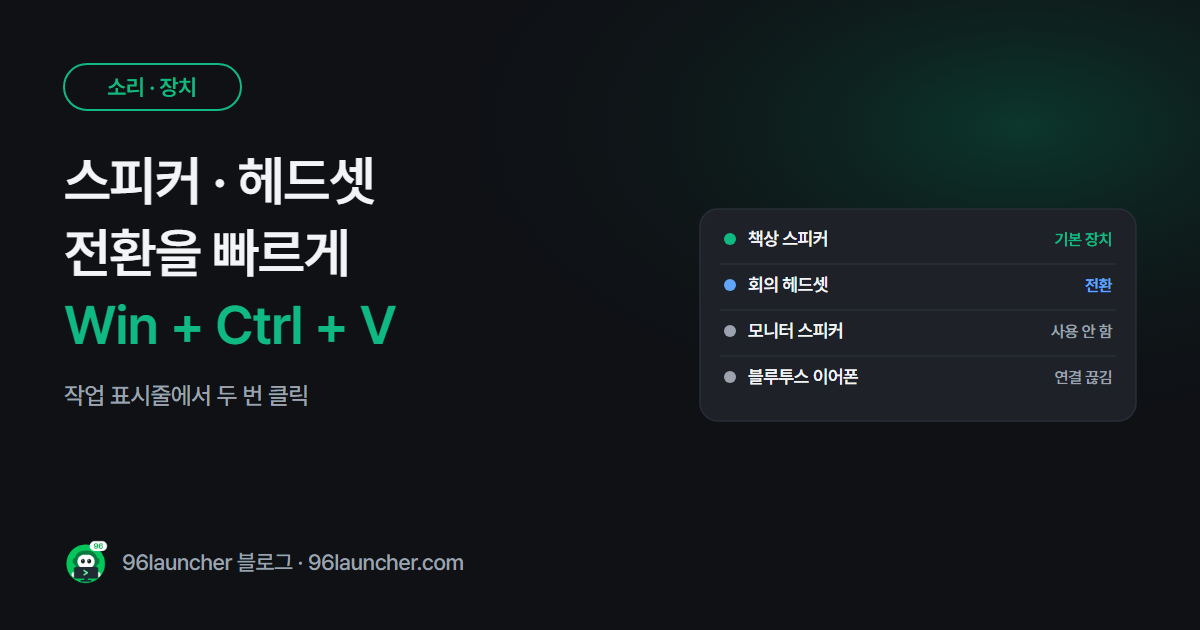
스피커 · 헤드셋 전환 빠르게 하는 법 (윈도우 11 · 10)
회의할 땐 헤드셋, 음악은 스피커. 소리 출력 장치를 바꿀 때마다 설정을 뒤지고 있다면 빠른 설정의 화살표 하나로 바꿀 수 있어요. 가장 빠른 전환 방법, 장치 이름 바꾸기, 연결했는데 소리가 안 넘어갈 때를 정리했어요.
-
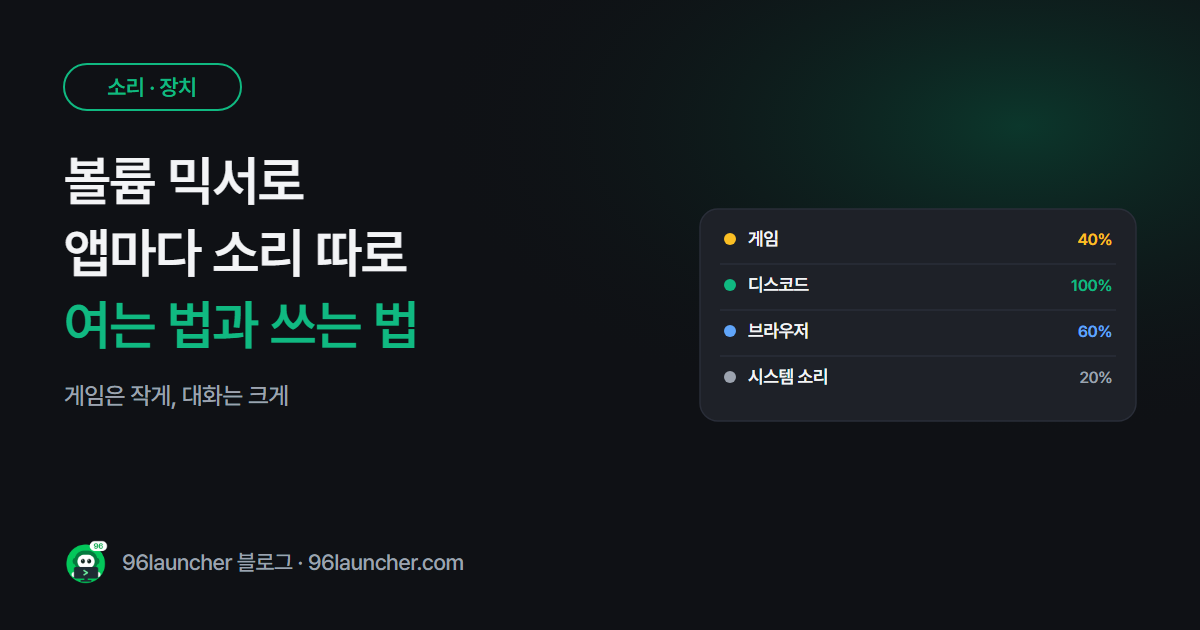
볼륨 믹서 여는 법: 앱별로 소리 크기 따로 조절하기 (윈도우 11 · 10)
게임 소리는 줄이고 디스코드 목소리는 크게 듣고 싶다면 볼륨 믹서에서 앱마다 소리를 따로 조절하면 돼요. 볼륨 믹서 여는 법 세 가지, 앱별 출력 장치 지정, 조절이 안 될 때를 정리했어요.
-
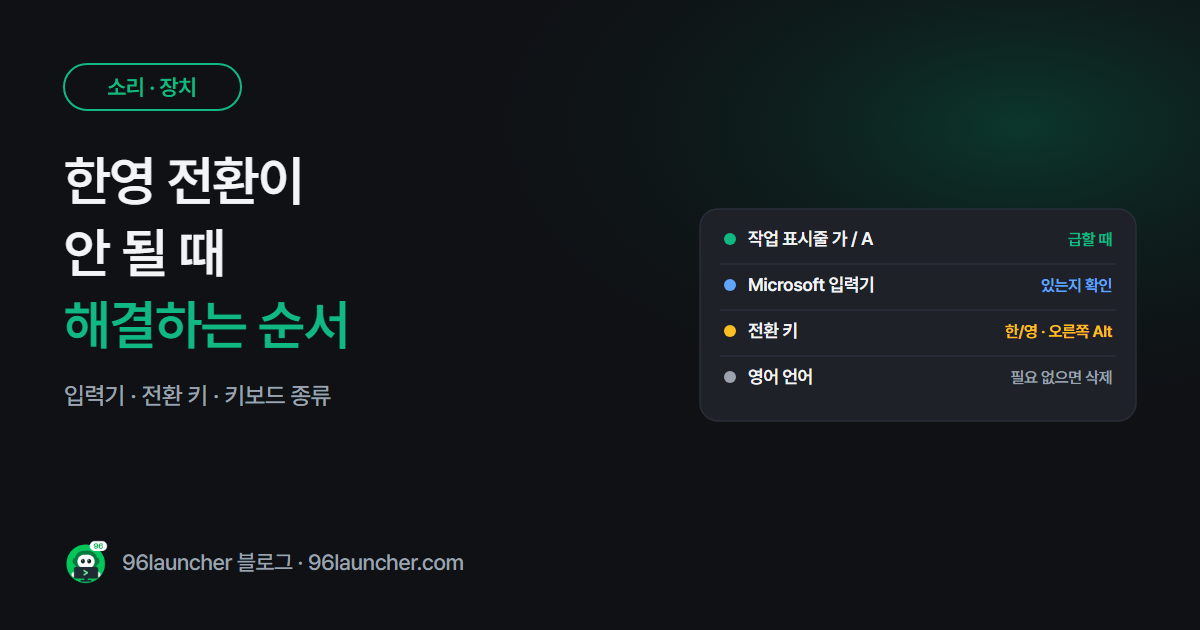
키보드 한영 전환 안 될 때 해결법 (윈도우 11 · 10)
한/영 키를 눌러도 한글이 안 나오거나, 특정 프로그램에서만 영어로 고정된다면 입력기 설정 문제일 때가 많아요. 대신 쓸 수 있는 단축키, 입력기 확인, 키보드 종류 설정, 프로그램별로 안 될 때를 정리했어요.
-
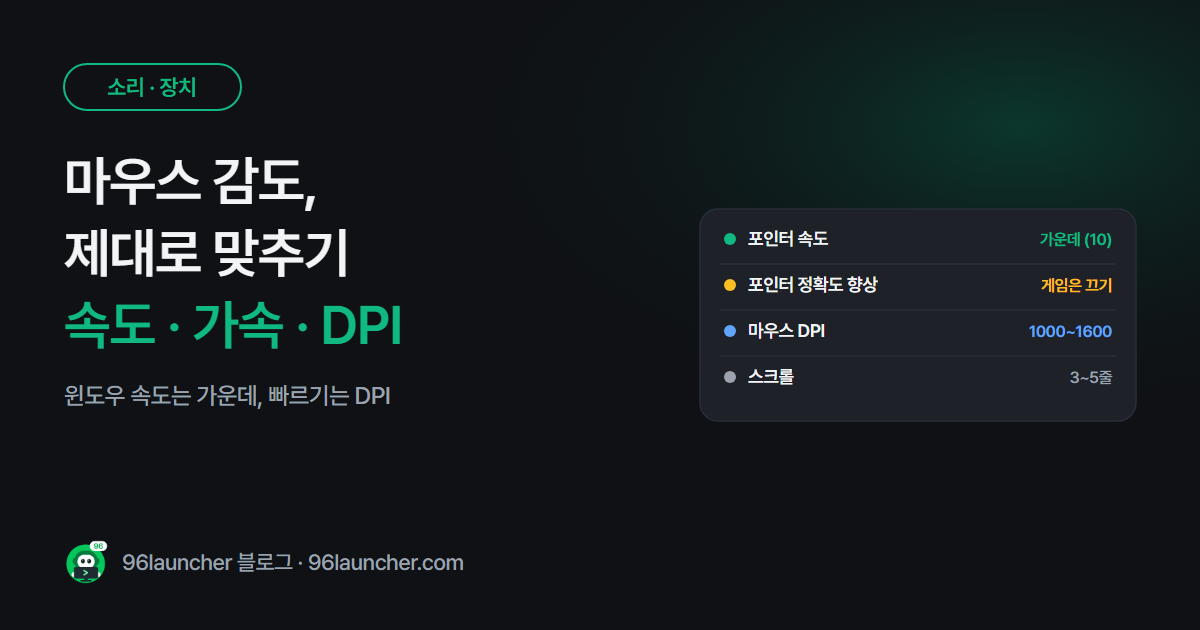
마우스 감도 설정: 포인터 속도 · 포인터 정확도 향상 · DPI 제대로 맞추기
마우스가 너무 빠르거나 느리면 작업도 게임도 불편해요. 윈도우 포인터 속도, 포인터 정확도 향상(마우스 가속)을 켜고 끄는 기준, 마우스 DPI와의 관계, 스크롤 속도까지 정리했어요.
-
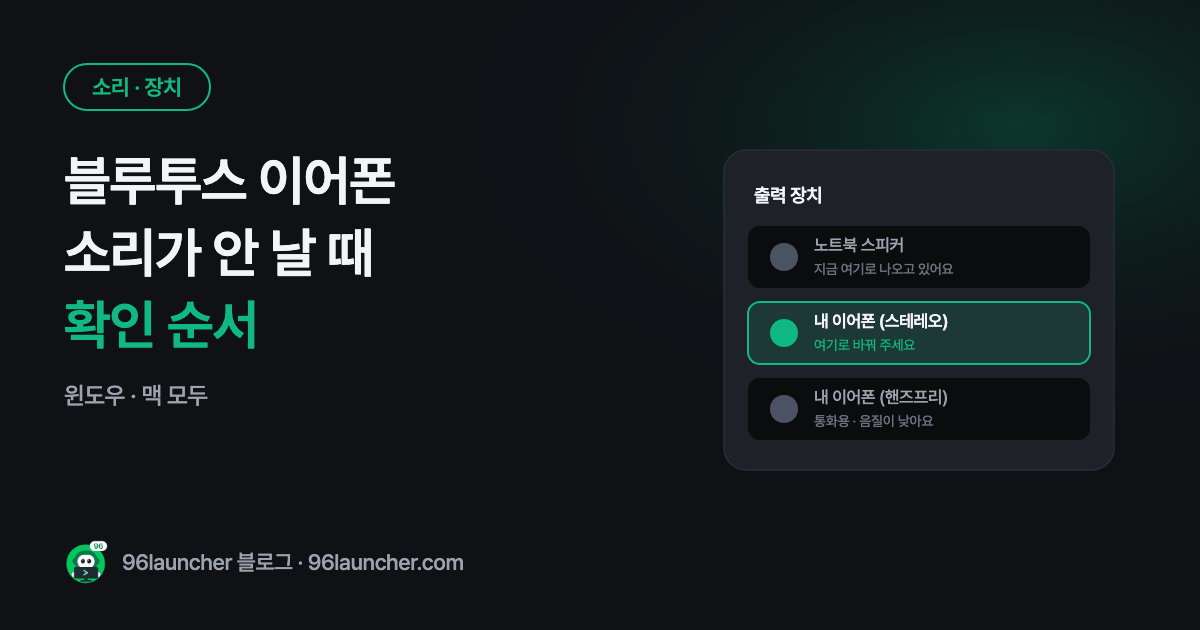
블루투스 이어폰이 연결됐는데 소리가 안 날 때 (윈도우 · 맥)
블루투스 이어폰이 연결은 됐는데 소리는 스피커로 나오거나 아예 안 들릴 때, 원인은 대부분 출력 장치 선택이에요. 윈도우와 맥에서 순서대로 확인하는 법과 통화용·음악용 장치가 따로 잡히는 문제까지 정리했습니다.
-
윈도우 마이크가 안 될 때: 소리가 안 잡히는 원인과 순서대로 해결하는 방법
화상 회의에서 상대가 내 목소리를 못 듣거나 녹음 파일에 소리가 없다면, 대부분 입력 장치 선택 · 앱 권한 · 음소거 셋 중 하나가 원인이에요. 윈도우 11 기준으로 가장 흔한 원인부터 순서대로 점검하는 방법을 정리했습니다.